Har du en Amazon Fire TV Stick og vil se direktesendt TV, sport, filmer og serier via IPTV? Den gode nyheten er at det går raskt. I denne guiden viser vi deg hvordan du kan sette opp IPTV Firestick på bare 10 minutter, steg for steg, selv om du aldri har gjort det før.
Vi forklarer også en viktig endring i 2026: Nye Firestick-modeller bruker et nytt operativsystem som fungerer annerledes. Derfor starter vi med å finne ut hvilken modell du har, slik at du følger riktig fremgangsmåte fra begynnelsen.
Hvorfor velge Firestick for IPTV?

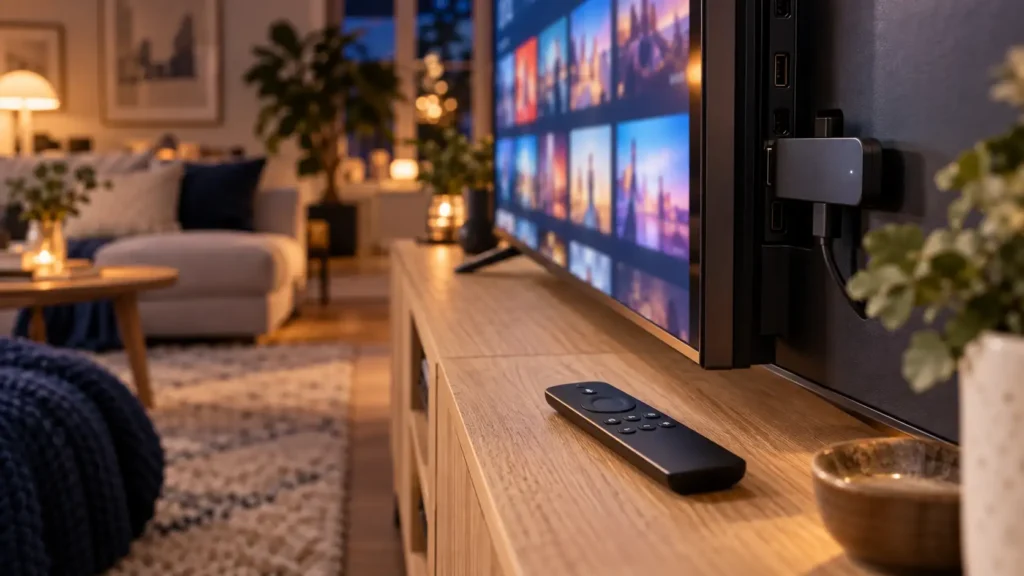
Fire TV Stick er en liten strømmepinne som kobles rett i HDMI-inngangen på TV-en. Den gjør nesten hvilken som helst TV om til en smart-TV, og er et av de mest populære valgene for IPTV. Vil du vite mer om hvordan IPTV fungerer, kan du lese Hva er IPTV?
Her er fordelene:
- Rimelig: En Firestick koster langt mindre enn en ny TV.
- Fungerer på alle TV-er med HDMI, også eldre modeller uten smart-funksjoner.
- Flere IPTV-apper: På eldre og nåværende Fire OS-modeller har du stort utvalg av IPTV-spillere.
- Raskt og responsivt: Særlig Fire TV Stick 4K Max er kraftig nok til jevn avspilling i 4K.
- Lett å ta med: Du kan bruke den på hytta, på hotellet eller hos venner.
Har du en Samsung- eller LG-TV og heller vil bruke TV-ens egne apper, se våre guider til IPTV på Smart-TV.
Dette trenger du for å sette opp IPTV Firestick
Ha dette klart før du begynner, så holder du deg innenfor 10 minutter:
- En Amazon Fire TV Stick koblet til TV-en og strøm.
- En Amazon-konto som er logget inn på Firesticken.
- Stabilt internett, gjerne over 5 GHz Wi-Fi eller med Amazons Ethernet-adapter.
- Et aktivt IPTV-abonnement med Xtream Codes (server-URL, brukernavn og passord) eller en M3U-lenke. Har du ikke det ennå, kan du se våre IPTV-abonnementer.
- Fjernkontrollen til Firesticken.
Viktig å vite: En IPTV-app er bare en spiller og inneholder ingen kanaler. Innholdet kommer fra abonnementet ditt.
Steg 0: Finn ut om du har Fire OS eller Vega OS
Dette er det viktigste steget i 2026. Amazon har begynt å lansere Firestick-modeller med et nytt operativsystem kalt Vega OS. Det er ikke basert på Android, og det fungerer annerledes enn de eldre modellene.
- Fire OS (Android-basert): Fire TV Stick 4K, Fire TV Stick 4K Max, Fire TV Stick 4K Plus, Fire TV Cube og eldre Fire TV Stick HD. Her kan du installere de fleste IPTV-spillere, også via appen Downloader.
- Vega OS: Fire TV Stick 4K Select og den nye Fire TV Stick HD fra 2026. Her kan du bare installere apper fra Amazon Appstore. Downloader og installasjon av APK-filer fungerer ikke.
Slik sjekker du hvilken modell du har
- Gå til Settings (Innstillinger) på startskjermen.
- Velg My Fire TV → About (Om).
- Her ser du modellnavn og programvareversjon.
Har du Fire OS, følger du metode 1 nedenfor. Har du Vega OS, hopper du til metode 2.
Metode 1: Sette opp IPTV Firestick med Fire OS (ca. 10 minutter)
Dette er den vanligste metoden, og den gir flest valgmuligheter.
Steg 1: Installer Downloader (1 minutt)
Gå til søkefeltet på startskjermen og søk etter Downloader. Installer appen fra Amazon Appstore. Downloader er utviklet av AFTVnews. Unngå kopier med lignende navn.
Steg 2: Slå på utvikleralternativer (1 minutt)
Amazon har skjult denne menyen på nyere enheter. Slik får du den frem:
- Gå til Settings → My Fire TV → About.
- Trykk på enhetsnavnet (for eksempel «Fire TV Stick 4K») 7 ganger med midtknappen.
- En melding bekrefter at du nå er utvikler.
Steg 3: Tillat installasjon fra Downloader (1 minutt)
- Gå tilbake til My Fire TV og velg Developer Options.
- Velg Install unknown apps.
- Finn Downloader og slå den ON.
Steg 4: Last ned IPTV-spilleren (2–3 minutter)
Åpne Downloader og skriv inn adressen til den offisielle nettsiden for IPTV-spilleren du vil bruke. Last ned installasjonsfilen og trykk Install. Når installasjonen er ferdig, kan du slette installasjonsfilen for å spare plass.
Sikkerhetstips: Last kun ned apper fra utviklerens offisielle side. Modifiserte apper fra ukjente kilder kan inneholde skadelig programvare.
Steg 5: Logg inn med abonnementet ditt (2–3 minutter)
Åpne IPTV-spilleren og velg å legge til en ny spilleliste:
- Velg Xtream Codes, og skriv inn server-URL, brukernavn og passord fra IPTV Norge.
- Eller velg M3U-lenke og lim inn lenken du har fått.
Trykk Neste eller Lagre, og vent mens kanallisten og TV-guiden lastes inn.
Steg 6: Skru av ukjente apper igjen (30 sekunder)
For ekstra sikkerhet kan du gå tilbake til Developer Options → Install unknown apps og slå Downloader av når du er ferdig.
Gratulerer! Nå har du klart å sette opp IPTV Firestick, og du kan begynne å se TV.
Metode 2: Sette opp IPTV Firestick med Vega OS
Har du en Fire TV Stick 4K Select eller en Fire TV Stick HD fra 2026, er fremgangsmåten enklere, men du har færre apper å velge mellom.
Steg 1: Søk i Amazon Appstore
Gå til søkefeltet og søk etter IPTV player. Se hvilke IPTV-spillere som er tilgjengelige for din enhet. Utvalget endrer seg, så det kan variere fra måned til måned.
Steg 2: Installer og åpne appen
Velg en app som støtter Xtream Codes eller M3U, og trykk Hent / Last ned.
Steg 3: Legg inn opplysningene fra abonnementet
Legg inn server-URL, brukernavn og passord, eller M3U-lenken, akkurat som i metode 1.
Vårt tips: Er du usikker på hvilken app som fungerer best på din Vega-modell, send oss en melding på WhatsApp. Vi holder oversikt over hvilke apper som fungerer akkurat nå. Skal du kjøpe ny strømmepinne kun for IPTV, anbefaler vi en Fire OS-modell som Fire TV Stick 4K Max, eller en Android TV-boks.
Beste IPTV-spillere for Firestick i 2026
Når du skal sette opp IPTV Firestick, er valget av spiller like viktig som selve abonnementet. Dette er de mest brukte:
1. TiviMate
Regnes av mange som den beste IPTV-spilleren for Fire OS. Den har en flott TV-guide (EPG), favoritter, opptak og støtte for flere spillelister. Noen funksjoner krever premium-versjon.
2. IPTV Smarters Pro
Enkel og nybegynnervennlig, med egne menyer for direktesendt TV, filmer og serier.
3. IBO Player
Rask å sette opp og populær på mange plattformer, med ryddig meny.
4. VLC
Gratis mediespiller som kan spille av M3U-lenker. Enkel, men uten avansert TV-guide. Nyttig til feilsøking.
Merk: Hvilke apper som er tilgjengelige, avhenger av om du har Fire OS eller Vega OS.
Tips mot buffring når du bruker IPTV på Firestick
Firesticken er liten, og med noen enkle grep får du mye bedre ytelse:
- Bruk kabel: Amazons Ethernet-adapter gir et mye mer stabilt bilde enn Wi-Fi.
- Velg 5 GHz Wi-Fi og plasser ruteren så nær TV-en som mulig.
- Bruk HDMI-forlengeren som følger med, slik at Wi-Fi-signalet ikke blokkeres av TV-en.
- Tøm hurtigbufferen: Gå til Settings → Applications → Manage Installed Applications, velg IPTV-appen og trykk Clear Cache.
- Slett apper du ikke bruker, for å frigjøre lagringsplass.
- Oppdater Firesticken via Settings → My Fire TV → About → Check for Updates.
- Start på nytt av og til ved å holde inne Select + Play i ca. 5 sekunder.
Hvor raskt internett trenger du?
For at IPTV på Firestick skal fungere jevnt, anbefaler vi:
- SD-kvalitet: minst 5–8 Mbit/s
- HD-kvalitet (720p/1080p): minst 10–15 Mbit/s
- 4K-kvalitet (2160p): minst 25–50 Mbit/s
Stabilitet er viktigere enn topphastighet. Test forbindelsen gratis på Nettfart.no, den offisielle hastighetstesten fra Nasjonal kommunikasjonsmyndighet.
Vanlige problemer og løsninger
Jeg finner ikke Developer Options
Trykk på enhetsnavnet 7 ganger under Settings → My Fire TV → About. Vises ikke menyen, har du sannsynligvis en Vega OS-modell. Bruk da metode 2.
Downloader finnes ikke
Downloader er ikke tilgjengelig på Vega OS. Har du Fire OS, søk på nytt i Amazon Appstore.
Appen viser «Feil pålogging»
Sjekk at server-URL, brukernavn og passord er skrevet helt riktig, uten mellomrom. Store og små bokstaver har betydning.
Bildet hakker
Bytt til kabel, tøm hurtigbufferen og prøv lavere oppløsning. Se flere tips i guiden til kundestøtte.
Firesticken er treg
Slett ubrukte apper, tøm hurtigbufferen og start enheten på nytt.
Vil du lese mer om Fire TV-enheter og oppdateringer, er AFTVnews en god kilde, siden det er utvikleren bak Downloader.
Ofte stilte spørsmål
Hvor lang tid tar det å sette opp IPTV Firestick?
For de fleste tar det rundt 10 minutter med Fire OS, og ofte enda kortere med Vega OS.
Hvilken Firestick er best for IPTV i 2026?
Fire TV Stick 4K Max er et av de beste valgene, siden den er rask, støtter 4K og kjører Fire OS med stort utvalg av IPTV-apper.
Kan jeg bruke Downloader på Fire TV Stick 4K Select?
Nei. Fire TV Stick 4K Select kjører Vega OS og støtter bare apper fra Amazon Appstore.
Er det trygt å installere apper med Downloader?
Ja, så lenge du bare laster ned apper fra utviklerens offisielle nettside. Unngå modifiserte apper fra ukjente kilder.
Kan jeg bruke samme abonnement på flere Firesticks?
Det avhenger av abonnementet ditt. Kontakt oss på WhatsApp, så sjekker vi hva som gjelder for deg.
Hvor finner jeg flere guider?
Se vår komplette installasjonsguide, vår side om IPTV på Firestick og vår FAQ.
Kom i gang med IPTV på Firestick i dag
Nå vet du nøyaktig hvordan du skal sette opp IPTV Firestick, uansett om du har Fire OS eller Vega OS. På rundt 10 minutter kan du få tilgang til over 28 000 kanaler og tusenvis av filmer og serier i opptil 4K.
Har du ikke abonnement ennå? Se våre IPTV-abonnementer, fra kun 199 NOK. Vi hjelper deg gjennom hele oppsettet på WhatsApp.