
IPTV på Firestick og Fire TV
Slik kommer du i gang med IPTV på en Amazon Fire TV Stick — det rimeligste alternativet for de fleste.
Om denne enheten
IPTV på Firestick og Fire TV
En Fire TV Stick kobles i HDMI-inngangen på TV-en og gjør en helt vanlig TV om til en strømmeenhet. Den er rimelig, den er lett å sette opp, og utvalget av IPTV-spillere i Amazons appbutikk er godt. For mange er dette den enkleste veien inn.
Steg for steg
Slik setter du det opp
Følg stegene i rekkefølge. Stopper det opp underveis, er det bare å skrive til oss der du er i prosessen.
-
Koble til pinnen
Sett pinnen i en HDMI-inngang og koble strømkabelen til. Bruk strømadapteren som fulgte med, ikke USB-porten på TV-en — den gir ofte for lite strøm.
-
Fullfør førstegangsoppsettet
Velg språk, koble til trådløst nett og logg inn med Amazon-kontoen din. Har du ikke konto, må du opprette en for å få tilgang til appbutikken.
-
Åpne appbutikken
Velg søkeikonet øverst, eller hold inne stemmeknappen på fjernkontrollen og si «apps».
-
Søk opp en IPTV-spiller
Søk etter «IPTV player». Flere gratis og betalte alternativer er tilgjengelige. Spør oss gjerne hvilken som pleier å fungere best.
-
Installer og åpne spilleren
Velg Last ned, og åpne appen når den er installert.
-
Legg inn opplysningene fra oss
Skriv inn det du har fått tilsendt, nøyaktig som det står. Deretter laster spilleren oversikten, og du er i gang.
Gode råd
Ting som er verdt å vite
- Fire TV-fjernkontrollen har en stemmeknapp som gjør det langt raskere å søke enn å skrive med piltastene.
- Står pinnen tett inntil veggen bak TV-en, kan trådløssignalet bli svakt. En kort HDMI-forlenger følger ofte med, og hjelper mer enn mange tror.
- Blir pinnen treg over tid, kan du tømme hurtigbufferen til spilleren i innstillingene. Det er sjelden nødvendig å sette opp alt på nytt.
En Firestick er den rimeligste og mest populære måten å gjøre en vanlig TV om til en IPTV-mottaker på. Pinnen settes rett i HDMI-inngangen, og i Amazons appbutikk finner du flere gode IPTV-spillere som kan installeres på noen minutter.
Her får du hele oppsettet i seks steg, råd om hvilken Firestick-modell du bør velge, og konkrete tips som gir jevnere bilde. Trenger du tilgang først, finner du prisene og periodene her.

Hvilken Firestick bør du velge?
Amazon selger flere varianter, og forskjellen merkes mest når kanallisten er stor eller du ser sport. Kort fortalt bør du velge en 4K-modell selv om TV-en din bare er Full HD. De har raskere prosessor og bedre Wi-Fi, og det gjør TV-guiden og kanalbyttene raskere.
| Modell | Oppløsning | Passer for |
|---|---|---|
| Fire TV Stick (standard) | Full HD | Enkel bruk på soverom eller hytte |
| Fire TV Stick 4K | 4K HDR | De fleste hjem |
| Fire TV Stick 4K Max | 4K HDR, Wi-Fi 6/6E | Sport, store lister og flere skjermer |
Eldre pinner fra før 2020 kan fortsatt brukes, men de blir fort trege med moderne spillere. Har du en gammel Firestick som henger i menyene, er en ny pinne ofte den billigste oppgraderingen du kan gjøre.
Velg en god IPTV-spiller på Firestick
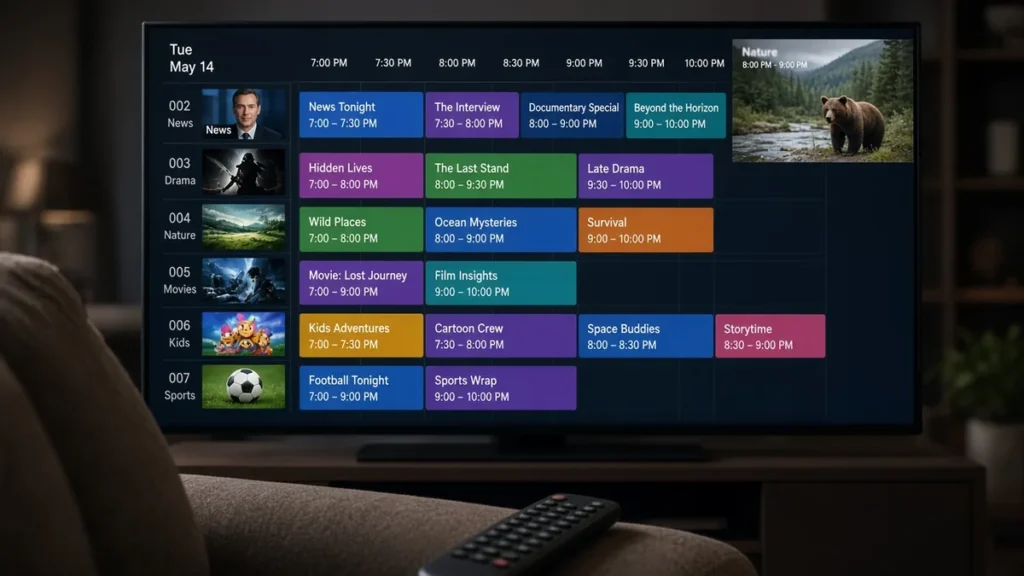
I Amazons appbutikk finner du blant annet IPTV Smarters, TiviMate og flere enklere spillere. TiviMate regnes av mange som den beste spilleren for direkte-TV, med en ryddig programguide og mulighet for favorittlister. Den har en gratisversjon og en betalt versjon med flere funksjoner.
Vil du lese mer før du velger, har vi skrevet en egen gjennomgang av hvordan du setter opp IPTV på Firestick. Der viser vi skjermbildene steg for steg.
Slik får du stabilt bilde på Firestick
De fleste problemer med hakking skyldes nettverket, ikke abonnementet. Pinnen sitter bak TV-en, ofte tett inntil veggen, og der er Wi-Fi-signalet svakere enn du tror. Bruk HDMI-forlengeren som følger med, så kommer antennen et stykke unna TV-en.
Vil du ha kabel, kan du kjøpe Amazons egen Ethernet-adapter for Fire TV. Den kobles mellom strømadapteren og pinnen og gir merkbart roligere avspilling, særlig under store fotballkamper når mange i nabolaget strømmer samtidig.
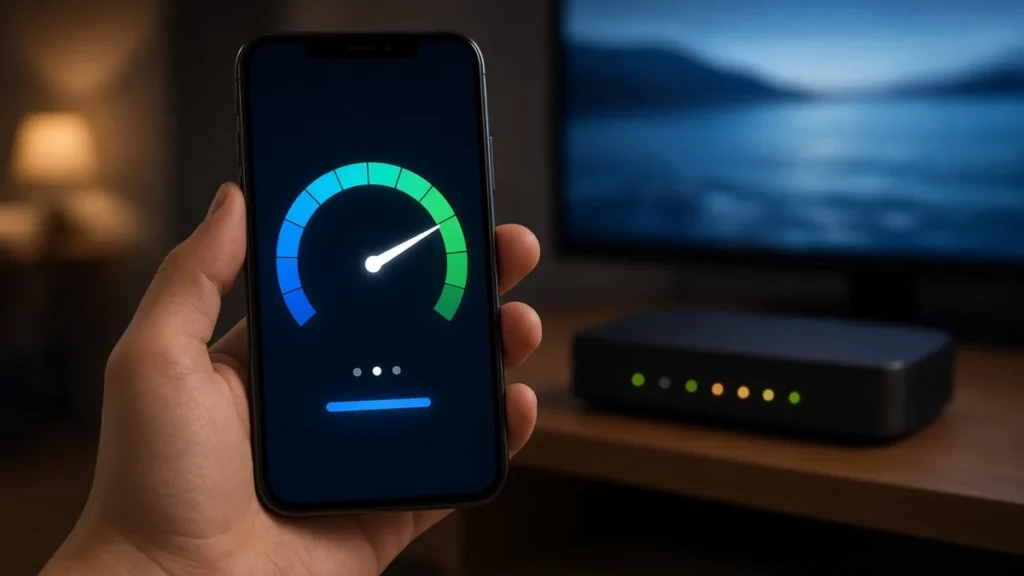
Mål gjerne hastigheten der TV-en står med Nettfart.no fra Nkom. For HD holder det med 15–25 Mbit/s, mens 4K bør ha 25–50 Mbit/s med jevn hastighet.
Vedlikehold som holder pinnen rask
En Firestick har begrenset lagringsplass. Når den nærmer seg full, blir alt tregere. Gå til Innstillinger, velg Programmer og Administrer installerte programmer, og slett apper du ikke bruker.
Det hjelper også å starte pinnen på nytt en gang i uken. Hold inne Velg og Spill av samtidig i noen sekunder, så starter den på nytt uten at du må dra ut strømmen. Hold i tillegg systemet oppdatert under Min Fire TV. Nye versjoner av Fire OS retter feil og gjør ofte avspillingen litt raskere. Det samme gjelder spilleren: åpne appbutikken av og til og sjekk om det finnes oppdateringer.
Firestick på flere TV-er i huset
Mange kunder har én Firestick i stuen og en annen på soverommet eller hytta. Det fungerer fint, så lenge du holder deg innenfor antall samtidige tilkoblinger i abonnementet ditt. Du installerer samme spiller på hver pinne og legger inn de samme opplysningene.
Et nyttig triks er å lage favorittlister i spilleren på den pinnen du bruker mest. I TiviMate kan du sikkerhetskopiere innstillingene og hente dem inn på neste Firestick, slik at du slipper å sortere kanalene på nytt.
Vil du se det samme programmet i flere rom samtidig, må hver Firestick ha sin egen tilkobling. Spør oss hvis du er usikker på hva som passer for husstanden din, så finner vi et oppsett som fungerer uten at du betaler for mer enn du trenger.
Husk også at fjernkontrollen kan styre volum og strøm på TV-en. Gå til Innstillinger og Utstyrskontroll, så slipper du å lete etter to fjernkontroller hver kveld.
Vanlige spørsmål om Firestick
Må jeg ha Amazon-konto?
Ja. Uten Amazon-konto får du ikke tilgang til appbutikken. Kontoen er gratis å opprette og krever ikke at du har Prime.
Kan jeg bruke Firestick på hytta?
Ja, pinnen er liten og enkel å ta med. Husk at nettet på hytta må være stabilt nok. Mobilt bredbånd fungerer ofte godt til HD, men kan bli trangt når flere bruker nettet samtidig.
Hva gjør jeg hvis spilleren slutter å virke?
Tøm hurtigbufferen til appen under Administrer installerte programmer, og start pinnen på nytt. Hjelper ikke det, finner du flere råd under IPTV-kundestøtte, eller du kan skrive til oss.
Vurderer du andre løsninger, kan du sammenligne Firestick med Android TV og smart-TV i oversikten over IPTV-enheter.
Klar til å utforske IPTV Norge?
Se tilgjengelige abonnementer, eller kontakt teamet vårt for hjelp med å velge abonnement og sette opp enheten din.