
Ingenting er mer irriterende enn at bildet fryser midt i kampen. Her er en praktisk feilsøkingsguide for buffring og hakking på IPTV.
IPTV-buffring betyr at avspilleren venter på data. Når strømmen inn til enheten er tregere enn det videoen trenger, tømmes bufferen, og bildet stopper eller hakker. Det kan skyldes internettlinjen, wifi-nettet i boligen, enheten, appen eller serveren som sender. Den gode nyheten er at de fleste tilfeller av IPTV-buffring kan løses hjemme på noen minutter. Gå gjennom tiltakene under i rekkefølge – de første løser flest problemer.
Kort fortalt: Test hastigheten på selve TV-en. Bruk nettverkskabel eller 5 GHz-wifi. Start ruter og enhet på nytt. Bytt avspiller i appen og tøm hurtigbufferen. Slå av VPN for å teste. Velg lavere kvalitet hvis linjen er svak. Hjelper ingenting, send oss en melding på WhatsApp med tid, kanal og enhet.
Finn årsaken først
IPTV-buffring har nesten alltid en konkret årsak. Tabellen under hjelper deg å koble symptomet til riktig tiltak.
| Symptom | Sannsynlig årsak |
|---|---|
| Hakker på alle kanaler | Nett eller wifi i boligen |
| Hakker bare om kvelden | Mange brukere på nettet hjemme eller hos leverandøren |
| Hakker på én kanal | Den kanalen eller kilden |
| Bilde uten lyd, eller lyd uten bilde | Avspiller eller kodek |
| Appen henger ved oppstart | Hurtigbuffer eller utdatert app |
| Svart skjerm | Innlogging, abonnement eller kanal |
1. Test hastigheten på TV-en
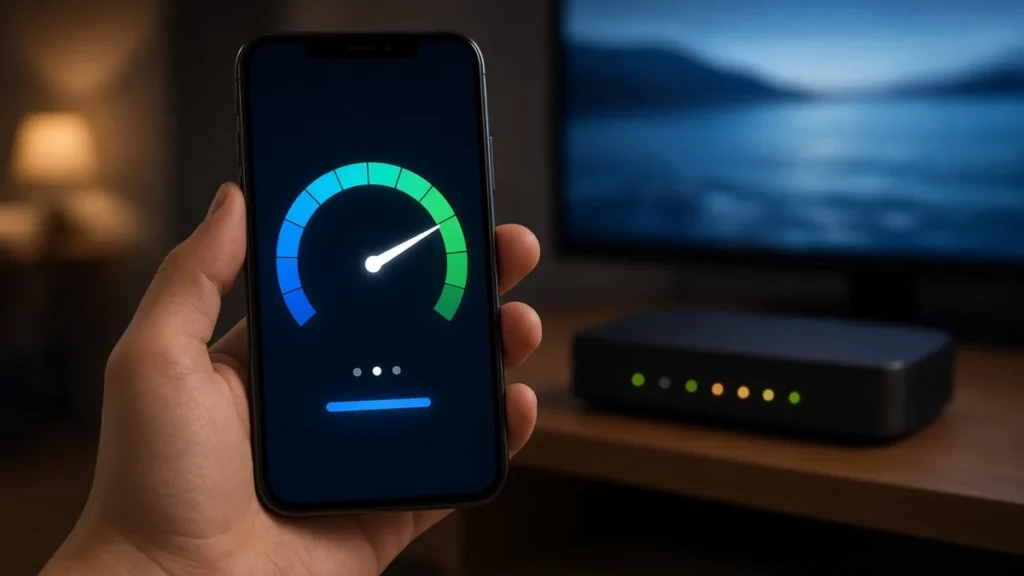
Test hastigheten på selve enheten du ser på, ikke på mobilen. Bruk en hastighetsapp eller nettleser på TV-en eller boksen. HD trenger 10–15 Mbit/s stabilt, og 4K rundt 25 Mbit/s. Vær oppmerksom på at stabilitet er viktigere enn topphastighet. En rask måling kan du også gjøre hos Nettfart.no.
2. Bruk nettverkskabel
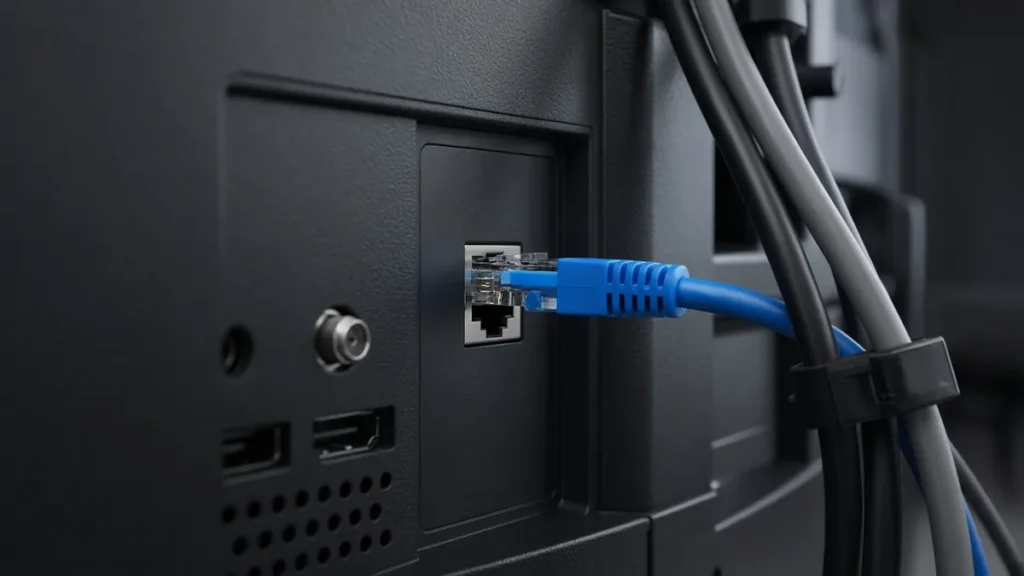
Kabel er det mest effektive tiltaket mot IPTV-buffring. En vanlig nettverkskabel fra ruteren til TV-boksen fjerner nesten alle wifi-problemer. Har ikke enheten Ethernet-port, finnes USB-adaptere for blant annet Fire TV.
3. Bytt til 5 GHz-wifi
Kan du ikke bruke kabel, koble til ruterens 5 GHz-nett. Det er raskere og mindre forstyrret av naboer enn 2,4 GHz. I hus over flere etasjer gir mesh-nett bedre dekning. Les også IPTV i Oslo og IPTV i Bergen for råd om boligtyper.
4. Start ruter og enhet på nytt
Slå av ruteren i 30 sekunder og start den igjen. Start også TV-boksen eller TV-en på nytt – helt av, ikke bare hvilemodus. Det tømmer minnet og gir ny forbindelse.
5. Bytt avspiller i appen
Mange IPTV-apper lar deg velge mellom flere avspillere, for eksempel intern, ExoPlayer og VLC. Prøv en annen avspiller hvis bildet hakker eller lyden forsvinner. I TiviMate og IPTV Smarters finner du dette under innstillinger.
6. Øk bufferen
Noen apper lar deg velge bufferstørrelse. En større buffer gir litt lengre oppstart, men færre avbrudd. Prøv middels eller stor buffer.
7. Tøm hurtigbufferen
Over tid kan appens hurtigbuffer bli full. På Android og Fire TV: Innstillinger → Apper → [appen] → Tøm hurtigbuffer. Ikke velg «Tøm data» med mindre du vil logge inn på nytt.
8. Slå av VPN for å teste
VPN kan redusere hastigheten og øke forsinkelsen. Slå av VPN midlertidig og test igjen. Er bildet stabilt uten VPN, prøv en annen server eller dropp VPN for TV-en.
9. Velg lavere kvalitet
Har du en svak linje, for eksempel på hytta eller via mobilnett, velg HD eller SD i stedet for 4K. Les om krav i IPTV i 4K.
10. Begrens andre brukere
Nedlastinger, spilloppdateringer og videosamtaler kan ta mye av kapasiteten. Sett nedlastinger på pause under viktige kamper.
11. Oppdater appen og enheten
Gamle versjoner av appen eller enheten kan ha feil som gir hakking. Oppdater IPTV-appen og systemet på TV-en eller boksen.
12. Sjekk ruterens innstillinger
Noen rutere har QoS (prioritering) som kan gi TV-enheten forrang. Plasser ruteren høyt og fritt, ikke i et skap eller bak TV-en. Er ruteren mange år gammel, kan en ny ruter gi stor forskjell.
Enheten kan være flaskehalsen
Billige eller eldre bokser kan ha for lite minne og svak prosessor. Hvis alt annet er sjekket, kan en nyere enhet løse problemet. Se kompatible enheter, IPTV på Firestick og IPTV på Android TV.
Når problemet er hos tjenesten
Gjelder IPTV-buffring bare én bestemt kanal mens resten fungerer, kan problemet ligge hos kilden. Noter kanal, tid og enhet, og send oss en melding. Det hjelper oss å feilsøke raskt. Se også kundestøtte og IPTV-FAQ.
Store sportskvelder
Under store kamper ser mange samtidig, og da merkes IPTV-buffring raskest. Start strømmen noen minutter før kampstart, bruk kabel, og lukk andre apper. Les mer på IPTV og sport.
Sjekkliste før kampen
Før en viktig kamp eller et stort skirenn kan du bruke denne korte sjekklisten: start TV-boksen på nytt, sjekk at appen er oppdatert, sett nedlastinger på andre enheter på pause, og test kanalen ti minutter før start. Har du både kabel og wifi tilgjengelig, velg kabel. Da er sjansen stor for at sendingen går uten avbrudd fra start til slutt.
IPTV-buffring på Fire TV Stick
Fire TV Stick er populær, men har begrenset lagringsplass og minne. Når lagringen nesten er full, blir enheten treg og avspillingen ustabil. Avinstaller apper du ikke bruker, tøm hurtigbufferen i IPTV-appen og start sticken på nytt én gang i uka. Bruk den medfølgende strømadapteren i stedet for USB-porten på TV-en – for lite strøm kan gi ustabil drift. En Ethernet-adapter gir ofte stor forbedring. Les mer i IPTV på Firestick.
IPTV-buffring på smart-TV
Innebygde apper på smart-TV kan være tregere enn en egen strømmeenhet, særlig på eldre modeller. Oppdater TV-ens programvare, slå av funksjoner du ikke bruker, og koble TV-en til ruteren med kabel. Hjelper ikke det, kan en rimelig strømmeenhet i HDMI-porten gi en jevnere opplevelse. Se IPTV på smart-TV.
IPTV-buffring på mobil
På mobilen skyldes hakking oftest svak dekning eller at batterisparing stopper appen. Velg lavere kvalitet og slå av batterioptimalisering. Les IPTV på Android.
Ofte stilte spørsmål om IPTV-buffring
Hvorfor buffrer IPTV bare om kvelden?
Om kvelden bruker flere nettet samtidig, både hjemme og hos leverandøren. Bruk kabel og begrens andre nedlastinger.
Hjelper det med raskere internett?
Bare hvis linjen er for treg. Ofte er wifi i boligen problemet, og da hjelper kabel eller mesh mer enn høyere hastighet.
Hvilken hastighet trenger jeg?
10–15 Mbit/s stabilt for HD og rundt 25 Mbit/s for 4K per skjerm.
Kan VPN gi buffring?
Ja, VPN kan redusere hastigheten og gi IPTV-buffring. Slå det av for å teste.
Hva gjør jeg hvis ingenting hjelper?
Send oss en melding på WhatsApp med kanal, tidspunkt og enhet, så hjelper vi deg å finne årsaken.