
IPTV installasjonsguide: oppsett steg for steg
Framgangsmåten er den samme på alle enheter: installer en spiller, legg inn opplysningene fra oss, og last oversikten. Her er stegene i detalj.
En vellykket installasjon av IPTV tar som regel bare noen minutter. Du trenger en enhet som kan installere apper, en stabil internettlinje og opplysningene du får fra oss etter bestilling.
Denne guiden viser fremgangsmåten som gjelder alle enheter, og lenker videre til egne veiledninger for smart-TV, Firestick, Android TV, Apple TV, mobil og PC. Står du fast, hjelper vi deg på WhatsApp.
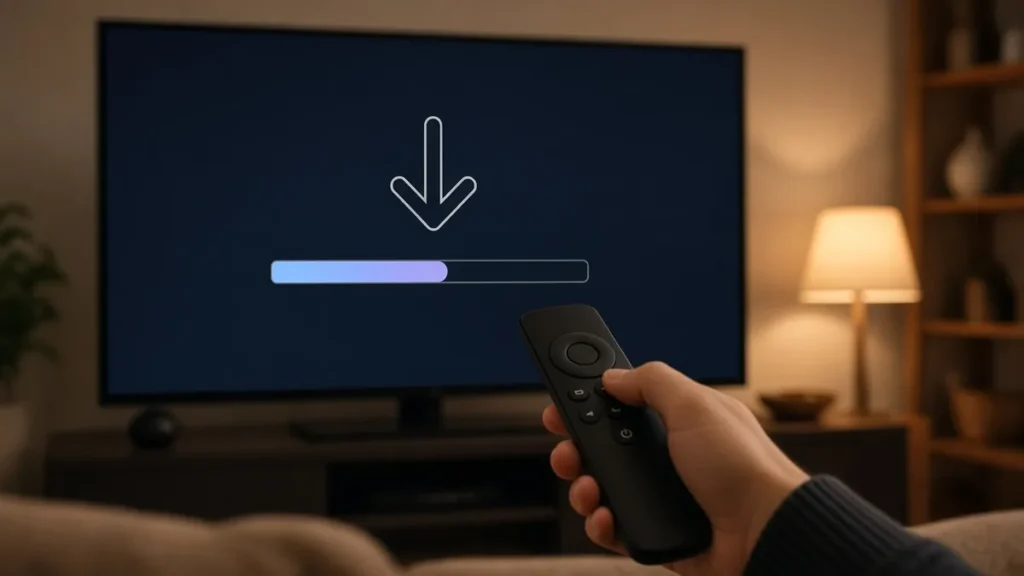
Før du starter
Tre ting du bør ha klart
Har du disse på plass, tar oppsettet som regel noen få minutter.
-
En kompatibel enhet
Smart-TV, Fire TV Stick, Android TV, Apple TV, mobil, nettbrett eller datamaskin — så lenge den kan installere apper.
-
En stabil internettforbindelse
Trådløst fungerer, men kabel gir roligere avspilling, særlig for innhold i høy oppløsning.
-
Opplysningene fra oss
Det du får tilsendt etter bestilling. Ha meldingen tilgjengelig mens du setter opp, så slipper du å lete.
Fremgangsmåten
Seks steg som gjelder alle enheter
-
Koble enheten til internett
Kontroller at enheten faktisk er på nett ved å åpne en annen app eller en nettleser før du går videre.
-
Åpne appbutikken på enheten
Google Play på Android TV, Amazons butikk på Fire TV, App Store på Apple, eller TV-produsentens egen butikk på Smart-TV.
-
Installer en IPTV-spiller
Søk etter «IPTV» og velg en spiller som passer enheten din. Er du usikker, spør oss — vi kjenner utvalget på de vanligste plattformene.
-
Åpne spilleren første gang
Noen spillere viser en kode eller enhets-ID ved oppstart. Ta vare på den, for enkelte oppsett krever den.
-
Legg inn opplysningene fra oss
Skriv nøyaktig som det står, uten ekstra mellomrom. Dette er den vanligste kilden til feil, så dobbeltsjekk før du lagrer.
-
La oversikten laste ferdig
Første gang kan det ta litt tid. Vent til spilleren er ferdig før du begynner å bla, så unngår du å tro at noe har låst seg.
Veiledning for din enhet
Velg enheten du skal sette opp
Hver guide tar for seg det som er spesielt for akkurat den plattformen.
-
Smart-TV
Krever egen spillerNyere Smart-TV-er fra blant andre Samsung og LG kan brukes når du installerer en kompatibel IPTV-spiller fra TV-ens egen appbutikk.
Se veiledningen for Smart-TV -
Amazon Fire TV og Firestick
Krever egen spillerFire TV Stick er et rimelig alternativ som gjør en vanlig TV med HDMI-inngang om til en strømmeenhet. Spilleren installeres fra Amazons appbutikk.
Se veiledningen for Amazon Fire TV og Firestick -
Android TV og Google TV
Krever egen spillerAndroid TV-bokser og TV-er med Google TV har bredt utvalg av IPTV-spillere i Google Play, og lar deg bytte spiller senere hvis du vil.
Se veiledningen for Android TV og Google TV -
Apple TV
Krever egen spillerApple TV bruker spillere fra App Store. Utvalget er mindre enn på Android, så sjekk at spilleren du velger støtter formatet du får tilsendt.
Se veiledningen for Apple TV -
Android-mobil og nettbrett
Krever egen spillerMobil og nettbrett fungerer på samme måte som en TV-boks. Nyttig når du vil se på farten eller teste oppsettet før du setter opp TV-en.
Se veiledningen for Android-mobil og nettbrett -
iPhone og iPad
Krever egen spilleriOS og iPadOS bruker spillere fra App Store. Oppsettet er det samme: du legger inn opplysningene du får tilsendt i spilleren.
Se veiledningen for iPhone og iPad -
Windows og Mac
Krever egen spillerPå datamaskin kan du bruke en mediespiller som håndterer strømming. Praktisk til feilsøking, fordi du raskt ser om oppsettet i seg selv virker.
Se veiledningen for Windows og Mac
Hvis noe går galt
De vanligste feilene ved oppsett
Spilleren sier at opplysningene er ugyldige
Nesten alltid en skrivefeil. Et ekstra mellomrom på slutten er den klassiske. Kopier gjerne teksten direkte fra meldingen i stedet for å skrive den av.
Oversikten er tom etter oppsett
Gi spilleren tid til å laste ferdig, og start den så på nytt. Er den fortsatt tom, kan spilleren ha lagret et mislykket forsøk. Fjern oppsettet i spilleren og legg det inn på nytt.
Alt virker, men bildet hakker
Da er selve oppsettet i orden, og det er nettet eller enheten som er flaskehalsen. Gå gjennom stegene under feilsøking.
Du kommer ikke videre
Skriv til oss på WhatsApp og fortell hvilken enhet og hvilken spiller du bruker, og hva som står på skjermen. Et skjermbilde hjelper mer enn en lang beskrivelse.
Forberedelser før installasjon
Det lønner seg å gjøre noen enkle ting før du starter installasjonen av spilleren. Da går selve installasjonen raskere, og du unngår de vanligste feilene.
- Oppdater programvaren på TV-en eller strømmeenheten.
- Sjekk at enheten har nok ledig lagringsplass til en ny app.
- Ha meldingen med innloggingen fra oss åpen på mobilen.
- Bruk gjerne nettverkskabel hvis enheten har nettverksport.
Du kan måle internettlinjen din gratis på Nettfart.no før du begynner. For HD bør du ha minst 15–25 Mbit/s, og for 4K 25–50 Mbit/s.
Installasjon på de vanligste enhetene
| Enhet | Hvor du finner spilleren | Egen guide |
|---|---|---|
| Smart-TV (Samsung, LG) | TV-ens egen appbutikk | IPTV på smart-TV |
| Fire TV og Firestick | Amazon Appstore eller Downloader | IPTV på Firestick |
| Android TV og Google TV | Google Play | IPTV på Android TV |
| Apple TV | App Store | IPTV på Apple TV |
| Android-mobil og nettbrett | Google Play | IPTV på Android |
| iPhone og iPad | App Store | IPTV på iPhone og iPad |
| PC og Mac | Nettleser eller mediespiller | IPTV på PC og Mac |
Bruker du Kodi, er fremgangsmåten for installasjon litt annerledes. Se den egne guiden om IPTV på Kodi.
Installasjon på flere enheter i samme hjem
Skal du bruke abonnementet på mer enn én skjerm, gjør du samme installasjon på hver enhet. Bruk gjerne samme spiller overalt, så blir menyene like og det blir enklere å hjelpe resten av familien. Sjekk samtidig hvor mange skjermer abonnementet tillater samtidig.
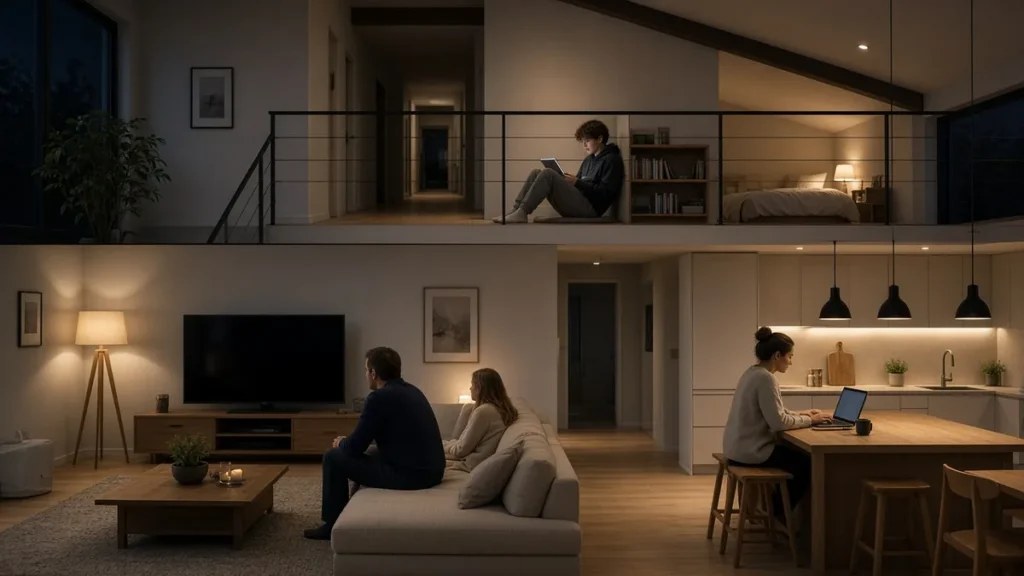
Etter installasjon: innstillinger som gjør en forskjell
Når installasjonen er ferdig og kanalene er lastet inn, er det noen innstillinger som er verdt å se på. Slå på programguiden (EPG) hvis den ikke vises automatisk, og la den oppdatere seg første gang. Lag en favorittliste med kanalene du ser mest på. Har spilleren valg for bufferstørrelse, kan en litt større buffer gi roligere avspilling på trådløst nett.
På Apple TV og enkelte Android-bokser kan du også slå på automatisk bildefrekvens. Det gir jevnere bevegelser i sport, som ofte sendes i 50 bilder per sekund.
Når installasjon ikke går som planlagt
De fleste problemer skyldes en skrivefeil i innloggingen, en app som ikke passer enheten eller ustabilt Wi-Fi. Kopier gjerne opplysningene direkte fra meldingen, start enheten på nytt og prøv igjen. Hakker bildet etter at alt er på plass, se guiden om buffring og hakking.
Hjelper ikke det, kan du sende oss et skjermbilde på WhatsApp. Vi går gjennom installasjonen trinn for trinn sammen med deg, én enhet om gangen. Flere tips finner du under kundestøtte.
Klar til å utforske IPTV Norge?
Se tilgjengelige abonnementer, eller kontakt teamet vårt for hjelp med å velge abonnement og sette opp enheten din.