Vil du se direktesendt TV, sport, filmer og serier på datamaskinen? Enten du har Windows eller Mac, er det enkelt å komme i gang. Med IPTV PC-oppsett kan du bruke laptopen eller den stasjonære maskinen som en fullverdig TV, på kontoret, på hytta eller i sofaen. I denne guiden viser vi deg steg for steg hvordan du gjør det.
Vi går gjennom de beste programmene for Windows og Mac, hvordan du legger inn abonnementet ditt, og hvordan du får bildet over på TV-en. Guiden er skrevet for nybegynnere, så du trenger ingen tekniske kunnskaper.
Hva er IPTV PC, og hvordan fungerer det?

IPTV står for Internet Protocol Television, altså TV som sendes over internett. Vil du lære mer, kan du lese vår artikkel Hva er IPTV?
IPTV PC betyr at du bruker et IPTV-program på en Windows-PC eller Mac. Programmet leser spillelisten eller påloggingen fra abonnementet ditt og spiller av kanaler, filmer og serier rett på skjermen.
Viktig å vite: IPTV-programmet er bare en spiller og inneholder ingen kanaler. Innholdet kommer fra IPTV-abonnementet ditt.
Fordeler med å se IPTV på PC og Mac
Hvorfor velge IPTV PC eller Mac? Her er de viktigste fordelene:
- Ingen ekstra utstyr: Du bruker datamaskinen du allerede har.
- Kraftig maskinvare: De fleste PC-er og Mac-er spiller av HD og 4K uten problemer.
- Stor skjerm og flere vinduer: Se kampen i ett vindu og jobb i et annet.
- Perfekt til feilsøking: På PC ser du raskt om abonnementet fungerer, før du setter opp TV-en.
- Enkelt å koble til TV: Med en HDMI-kabel blir PC-en en TV-boks.
- Gratis programmer: Flere av de beste IPTV-spillerne er helt gratis.
Dette trenger du for IPTV PC og Mac
Sørg for at du har dette klart:
- En Windows-PC (Windows 10 eller 11) eller en Mac med oppdatert macOS.
- Stabilt internett, helst med nettverkskabel eller godt Wi-Fi.
- Et aktivt IPTV-abonnement med M3U-lenke eller Xtream Codes (server-URL, brukernavn og passord). Har du ikke det ennå, kan du se våre IPTV-abonnementer.
- Et IPTV-program, som vi viser deg nedenfor.
De beste IPTV PC- og Mac-programmene i 2026
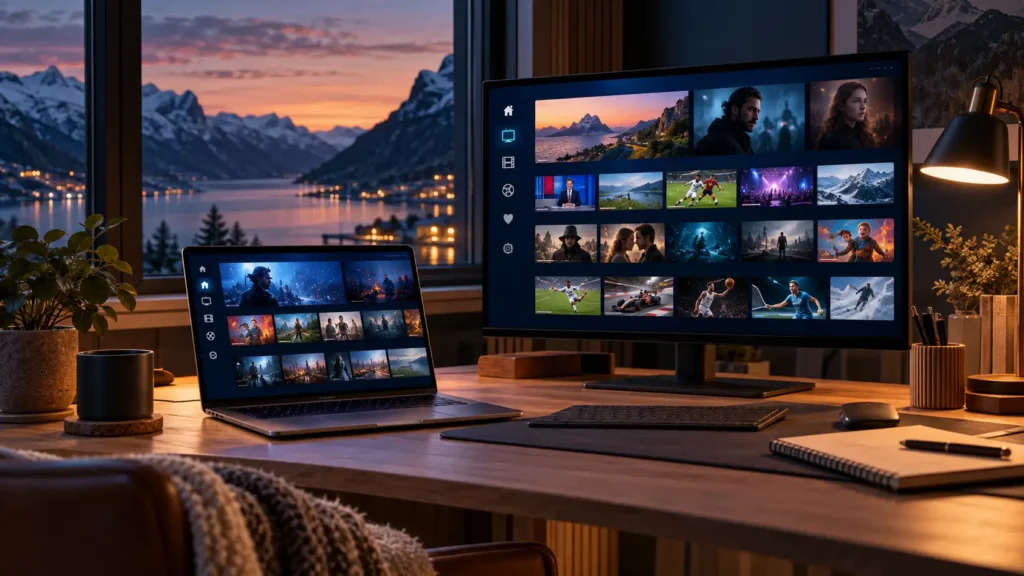
Her er de mest brukte programmene for å se IPTV på datamaskin:
1. VLC Media Player (Windows og Mac)
VLC er gratis, trygt og en av verdens mest brukte mediespillere. Den kan spille av M3U-lenker direkte og fungerer på både Windows og Mac.
- Fordeler: Gratis, lett og stabil. Perfekt for nybegynnere og feilsøking.
- Ulemper: Enkel kanalliste uten avansert TV-guide.
2. IPTV Smarters Pro (Windows)
Et populært program med egne menyer for direktesendt TV, filmer og serier. Støtter både Xtream Codes og M3U.
- Fordeler: Oversiktlig og nybegynnervennlig.
- Ulemper: Mest tilpasset Windows.
3. Kodi (Windows og Mac)
Kodi er et gratis og kraftig mediesenter. Med tillegget PVR IPTV Simple Client kan du se IPTV med full TV-guide.
- Fordeler: Gratis, mange funksjoner og flott TV-guide.
- Ulemper: Krever litt mer oppsett.
4. IPTVX (Mac)
Et moderne program laget for Apple-enheter. Med iCloud-synkronisering får du de samme favorittene på Mac, iPhone, iPad og Apple TV.
- Fordeler: Pent design og synkronisering.
- Ulemper: Koster penger.
5. GSE Smart IPTV (Mac)
Et velprøvd alternativ med støtte for både M3U og Xtream Codes.
- Fordeler: Mange funksjoner.
- Ulemper: Litt eldre design.
Vårt tips: Start med VLC for å teste abonnementet raskt. Vil du ha en mer TV-lignende opplevelse, gå videre til IPTV Smarters Pro (Windows), IPTVX (Mac) eller Kodi.
Metode 1: Se IPTV PC og Mac med VLC (raskest)
Dette er den enkleste måten å komme i gang på.
Steg 1: Last ned VLC
Gå til den offisielle nettsiden VideoLAN.org og last ned VLC for Windows eller Mac. Last kun ned fra den offisielle siden.
Steg 2: Installer programmet
Åpne filen du lastet ned og følg instruksjonene på skjermen.
Steg 3: Åpne nettverksstrøm
- Windows: Klikk Media → Åpne nettverksstrøm (eller trykk Ctrl + N).
- Mac: Klikk Fil → Åpne nettverk (eller trykk Cmd + N).
Steg 4: Lim inn M3U-lenken
Lim inn M3U-lenken du har fått fra IPTV Norge, og klikk Spill av / Åpne.
Steg 5: Velg kanal
Åpne kanallisten via Vis → Spilleliste (Ctrl + L på Windows). Dobbeltklikk på en kanal for å starte den.
Ferdig! Nå ser du IPTV på PC eller Mac.
Metode 2: Se IPTV PC med IPTV Smarters Pro (Windows)
Vil du ha en mer TV-lignende meny med filmer, serier og TV-guide, er dette et godt valg.
Steg 1: Last ned og installer
Last ned IPTV Smarters Pro for Windows fra utviklerens offisielle nettside, og installer programmet.
Steg 2: Legg til bruker
Åpne programmet og velg Legg til bruker → Logg inn med Xtream Codes API.
Steg 3: Skriv inn opplysningene
Skriv inn et valgfritt navn, samt brukernavn, passord og server-URL fra IPTV Norge. Klikk Legg til bruker.
Steg 4: Begynn å se
Programmet laster inn innholdet. Velg Live TV, Filmer eller Serier, og start det du vil se.
Metode 3: Se IPTV med Kodi (Windows og Mac)
Kodi gir deg en flott TV-guide, men krever litt mer oppsett.
- Last ned Kodi fra den offisielle nettsiden Kodi.tv og installer programmet.
- Åpne Kodi og gå til Tillegg → Mine tillegg → PVR-klienter.
- Velg PVR IPTV Simple Client og klikk Installer, deretter Aktiver.
- Klikk Konfigurer og lim inn M3U-lenken under Plassering / M3U-URL.
- Legg eventuelt inn EPG-lenken for TV-guide.
- Start Kodi på nytt og gå til TV i hovedmenyen.
Merk: Menyene kan hete litt forskjellig avhengig av Kodi-versjon og språk.
Metode 4: Se IPTV på Mac med IPTVX eller GSE
- Åpne App Store på Macen.
- Søk etter IPTVX eller GSE Smart IPTV og last ned appen.
- Åpne appen og velg å legge til en spilleliste.
- Skriv inn Xtream Codes-opplysningene eller lim inn M3U-lenken.
- Vent til innholdet er lastet inn, og begynn å se.
Bruker du også iPhone eller iPad? Se vår guide til IPTV på iPhone og iPad.
Slik kobler du PC eller Mac til TV-en
Vil du se IPTV PC på den store TV-skjermen? Det er enkelt:
- HDMI-kabel: Koble PC-en eller Macen til TV-en med en HDMI-kabel (eventuelt med USB-C-til-HDMI-adapter på nyere Mac og laptoper). Velg riktig HDMI-inngang på TV-en.
- AirPlay (Mac): Har du Apple TV eller en AirPlay-kompatibel TV, kan du speile skjermen trådløst via Kontrollsenter → Skjermspeiling.
- Trådløs skjerm (Windows): Trykk Windows + K for å koble til en kompatibel TV trådløst.
Vil du heller ha en fast løsning på TV-en, anbefaler vi en strømmepinne. Se vår guide til IPTV på Firestick.
Hvor raskt internett trenger du for IPTV PC?
Dette anbefaler vi:
- SD-kvalitet: minst 5–8 Mbit/s
- HD-kvalitet (720p/1080p): minst 10–15 Mbit/s
- 4K-kvalitet (2160p): minst 25–50 Mbit/s
Stabilitet er viktigere enn topphastighet. Test forbindelsen din gratis på Nettfart.no, den offisielle hastighetstesten fra Nasjonal kommunikasjonsmyndighet.
Tips for best opplevelse med IPTV på PC og Mac
- Bruk nettverkskabel hvis mulig. Det gir mer stabilt bilde enn Wi-Fi.
- Lukk programmer du ikke bruker, særlig nedlastinger og andre strømmetjenester.
- Oppdater programmet jevnlig for bedre ytelse og sikkerhet.
- Oppdater Windows eller macOS for best kompatibilitet.
- Koble til strøm på laptopen, siden strømsparing kan redusere ytelsen.
- Øk bufferen i VLC under Verktøy → Innstillinger → Vis alle → Inndata/kodeker → Nettverksbuffer hvis bildet hakker.
Vanlige problemer med IPTV PC – og løsningene
VLC viser «Kan ikke åpne inndata»
Sjekk at M3U-lenken er limt inn riktig, uten mellomrom. Kopier den på nytt fra meldingen vår.
Bildet hakker eller buffrer
Bytt til kabel, lukk andre programmer, og øk nettverksbufferen i VLC. Prøv også en annen spiller.
Innloggingen fungerer ikke
Kontroller brukernavn, passord og server-URL. Store og små bokstaver har betydning.
Ingen lyd
Sjekk lydinnstillingene på datamaskinen og prøv å bytte lydspor i programmet.
Antivirus blokkerer programmet
Last kun ned programmer fra offisielle nettsider. Et antivirusvarsel på et ukjent program er et godt tegn på at du bør velge en annen kilde.
Står du fast? Se vår side for kundestøtte.
Ofte stilte spørsmål om IPTV PC og Mac
Hva er det beste programmet for IPTV PC?
For nybegynnere er VLC raskest å komme i gang med. Vil du ha filmer, serier og TV-guide i en oversiktlig meny, er IPTV Smarters Pro eller Kodi gode valg.
Kan jeg se IPTV på Mac gratis?
Ja. VLC og Kodi er helt gratis på Mac. Kanalene kommer fra IPTV-abonnementet ditt.
Kan jeg se IPTV i nettleseren?
Noen tjenester tilbyr nettspillere, men et eget program som VLC eller IPTV Smarters gir som regel mer stabil avspilling.
Kan jeg bruke samme abonnement på PC og TV?
Det avhenger av abonnementet ditt. Kontakt oss på WhatsApp, så sjekker vi hva som gjelder for deg.
Er det trygt å installere IPTV-programmer?
Ja, så lenge du laster ned fra offisielle nettsider eller App Store / Microsoft Store.
Hvor finner jeg flere svar?
Se vår FAQ og vår komplette installasjonsguide.
Kom i gang med IPTV PC og Mac i dag
Nå vet du hvordan du kan se IPTV PC og Mac på flere måter, fra rask testing i VLC til en komplett TV-opplevelse med Kodi eller IPTV Smarters. På bare noen minutter kan du få tilgang til over 28 000 kanaler og tusenvis av filmer og serier i opptil 4K.
Har du ikke abonnement ennå? Se våre IPTV-abonnementer, fra kun 199 NOK. Vi hjelper deg med hele oppsettet på WhatsApp.