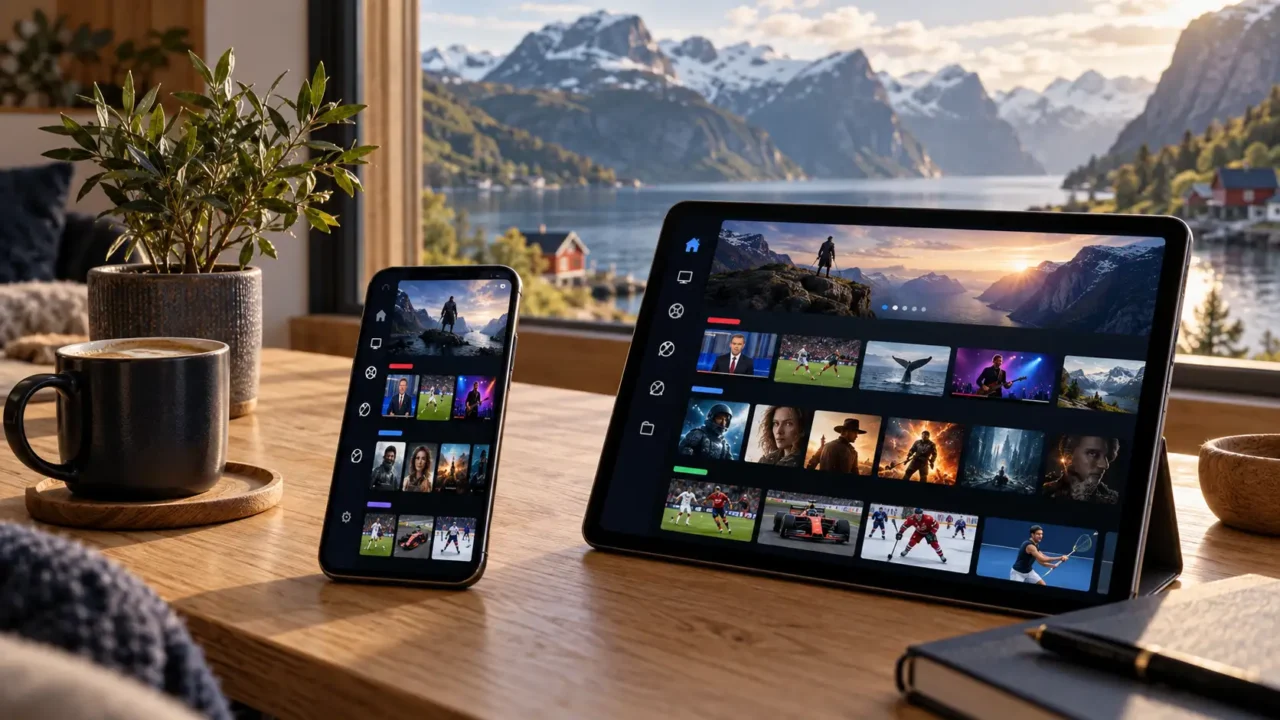
Vil du se direktesendt TV, sport, filmer og serier på mobilen eller nettbrettet, hjemme i sofaen eller på farten? Med IPTV iPhone-oppsett har du hele TV-tilbudet i lomma. I denne komplette guiden viser vi deg steg for steg hvordan du installerer en IPTV-app på iPhone og iPad, legger inn abonnementet ditt og får best mulig opplevelse.
Guiden passer for alle, også deg som aldri har brukt IPTV før. Vi går gjennom de beste appene i App Store, hvordan du logger inn, hvordan du sender bildet til TV-en med AirPlay, og hvordan du sparer mobildata.
Hva er IPTV iPhone, og hvordan fungerer det?
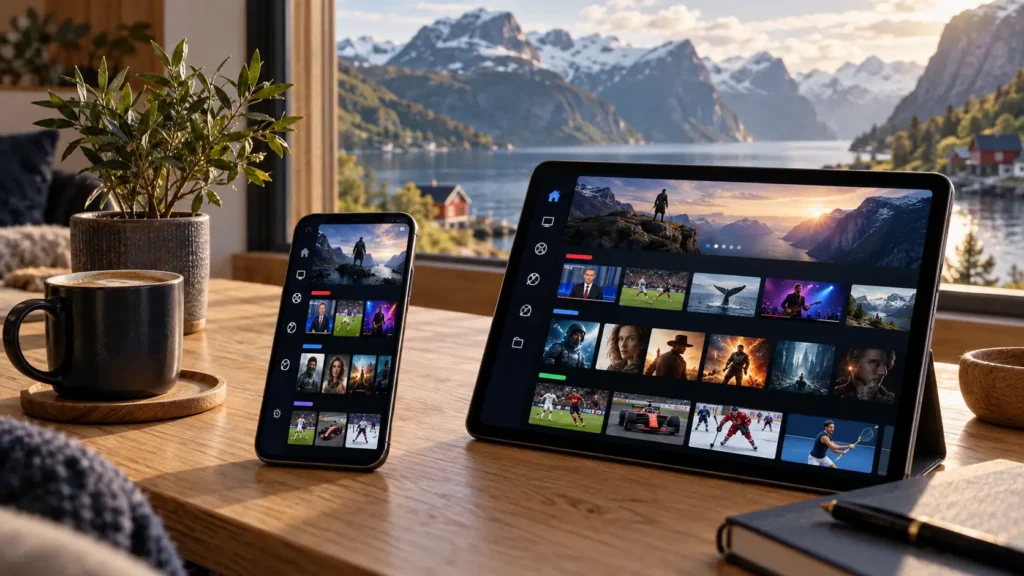
IPTV står for Internet Protocol Television, altså TV som sendes over internett i stedet for kabel, parabol eller antenne. Vil du vite mer om teknologien, kan du lese vår artikkel Hva er IPTV?
IPTV iPhone betyr at du bruker en IPTV-spiller på iPhone eller iPad. Apple tillater bare apper fra App Store, så du trenger ingen kompliserte triks. Du laster ned en IPTV-app, legger inn opplysningene fra abonnementet ditt og kan begynne å se med én gang.
Viktig å vite: En IPTV-app er bare en spiller og inneholder ingen kanaler. Kanalene, filmene og seriene kommer fra IPTV-abonnementet ditt.
Fordeler med IPTV på iPhone og iPad
Hvorfor er IPTV iPhone og iPad så populært? Her er de største fordelene:
- Se TV hvor som helst: Hjemme, på hytta, på jobb eller på reise.
- Skarpt bilde: iPhone og iPad har skjermer med høy oppløsning og flotte farger.
- AirPlay: Send bildet fra iPhone eller iPad rett til Apple TV eller en AirPlay-kompatibel TV.
- Bilde-i-bilde (PiP): Se kampen i et lite vindu mens du bruker andre apper.
- Enkelt oppsett: Alt installeres fra App Store på få minutter.
- Perfekt til testing: Mange bruker iPhone for å teste abonnementet før de setter opp TV-en.
Dette trenger du for IPTV iPhone og iPad
Ha dette klart før du starter:
- En iPhone eller iPad med en oppdatert versjon av iOS eller iPadOS.
- En Apple-ID, slik at du kan laste ned apper fra App Store.
- Stabilt internett, enten Wi-Fi eller mobildata (4G/5G).
- Et aktivt IPTV-abonnement med Xtream Codes (server-URL, brukernavn og passord) eller en M3U-lenke. Har du ikke det ennå, kan du se våre IPTV-abonnementer.
De beste IPTV iPhone-appene i 2026

Det finnes mange IPTV-apper i App Store. Her er de mest brukte og best vurderte for iPhone og iPad:
1. Smarters Player Lite
Et flott valg for nybegynnere. Du limer inn M3U-lenken eller skriver inn Xtream Codes-opplysningene, og appen lager automatisk egne menyer for direktesendt TV, filmer og serier.
- Fordeler: Gratis, enkel og oversiktlig.
- Ulemper: Færre avanserte funksjoner.
2. GSE Smart IPTV
En av de eldste IPTV-appene i App Store, og fortsatt aktivt oppdatert. Den støtter både M3U og Xtream Codes, har TV-guide (EPG) og foreldrekontroll.
- Fordeler: Mange funksjoner og stabil avspilling.
- Ulemper: Litt mer komplisert meny. Appen finnes i flere versjoner i App Store, så sjekk beskrivelsen før du laster ned.
3. IPTVX
En pen og moderne app laget spesielt for Apple-enheter. Med iCloud-synkronisering følger favorittene og spillelistene dine med mellom iPhone, iPad, Mac og Apple TV.
- Fordeler: Flott design og synkronisering.
- Ulemper: Koster penger.
4. iPlayTV
Et premium-alternativ med TV-guide, AirPlay og god støtte for Xtream Codes.
- Fordeler: Proft grensesnitt og gode funksjoner.
- Ulemper: Krever betaling.
5. Flex IPTV
Et populært valg for iPad, fordi appen utnytter den store skjermen godt til TV-guide og kategorier.
- Fordeler: Oversiktlig på iPad.
- Ulemper: Fokuserer mest på M3U-lister.
Vårt tips: Start gjerne med en gratis app som Smarters Player Lite. Liker du det, kan du senere bytte til en app med flere funksjoner. Usikker? Spør oss på WhatsApp.
Slik installerer du IPTV på iPhone og iPad – steg for steg
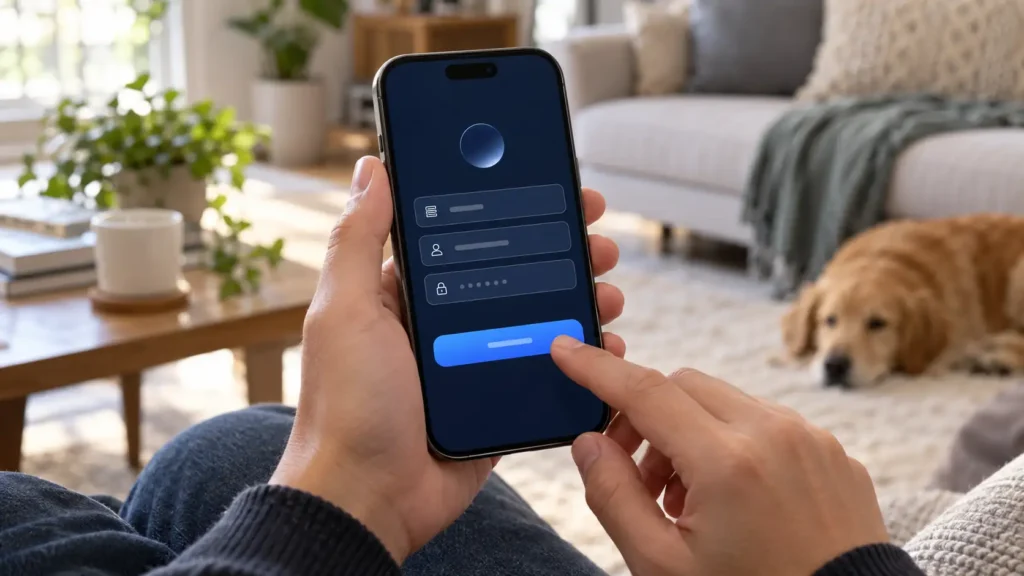
Nå kommer selve oppsettet. Det tar vanligvis bare 5 minutter.
Steg 1: Åpne App Store
Trykk på App Store-ikonet på iPhone eller iPad.
Steg 2: Søk etter IPTV-appen
Trykk på Søk nederst og skriv inn navnet på appen, for eksempel Smarters Player Lite eller GSE Smart IPTV.
Steg 3: Last ned appen
Trykk Hent og bekreft med Face ID, Touch ID eller passord. Vent til appen er installert.
Steg 4: Åpne appen og legg til spilleliste
Åpne appen og velg Legg til bruker, Legg til spilleliste eller lignende. Appen spør hvordan du vil logge inn.
Steg 5: Velg Xtream Codes eller M3U
- Xtream Codes (anbefalt): Skriv inn server-URL, brukernavn og passord fra IPTV Norge. Denne metoden gir som regel best oversikt over filmer, serier og TV-guide.
- M3U-lenke: Lim inn hele lenken du har fått fra oss.
Tips: Kopier opplysningene fra meldingen vår og lim dem inn. Da unngår du skrivefeil. Store og små bokstaver har betydning.
Steg 6: Vent mens innholdet lastes inn
Trykk Legg til eller Lagre. Appen laster nå inn kanaler, filmer, serier og TV-guide. Første gang kan det ta et par minutter.
Steg 7: Begynn å se
Velg en kategori og trykk på en kanal. Legg gjerne favorittkanalene dine til i Favoritter, så finner du dem raskt neste gang.
Vil du sette opp IPTV på flere enheter? Se vår komplette installasjonsguide.
Slik ser du IPTV fra iPhone på TV-en med AirPlay
En av de beste funksjonene med IPTV iPhone er at du kan sende bildet til TV-en.
- Sørg for at iPhone og Apple TV (eller en AirPlay-kompatibel TV) er på samme Wi-Fi-nett.
- Start en kanal eller film i IPTV-appen.
- Trykk på AirPlay-ikonet (en skjerm med en trekant) i avspilleren.
- Velg TV-en din i listen.
Har du Apple TV, gir det ofte enda bedre og mer stabil avspilling å installere IPTV-appen direkte på den. Se vår guide til IPTV på Apple TV.
Bruk bilde-i-bilde (PiP) på iPhone og iPad
Med bilde-i-bilde kan du se kampen i et lite vindu mens du svarer på meldinger eller surfer.
- Gå til Innstillinger → Generelt → Bilde-i-bilde og sjekk at funksjonen er slått på.
- Start en sending i IPTV-appen.
- Sveip opp til hjem-skjermen, så fortsetter videoen i et lite vindu.
Merk: Ikke alle IPTV-apper støtter PiP. Sjekk appens beskrivelse i App Store.
Hvor mye mobildata bruker IPTV iPhone?
Ser du IPTV over 4G eller 5G, er det lurt å følge med på databruken. Omtrentlig forbruk per time:
- SD-kvalitet: ca. 0,5–1 GB
- HD-kvalitet: ca. 1,5–3 GB
- 4K-kvalitet: ca. 7 GB eller mer
Slik sparer du mobildata
- Bruk Wi-Fi når det er mulig.
- Velg lavere kvalitet i appens innstillinger når du er på mobilnett.
- Følg med på forbruket under Innstillinger → Mobildata, der du ser hvor mye hver app bruker.
- Slå av mobildata for appen hvis du bare vil se på Wi-Fi.
Test hastigheten på forbindelsen din gratis på Nettfart.no, den offisielle hastighetstesten fra Nasjonal kommunikasjonsmyndighet.
Tips for best opplevelse med IPTV på iPhone og iPad
- Oppdater iOS og iPadOS via Innstillinger → Generelt → Programvareoppdatering.
- Oppdater IPTV-appen jevnlig i App Store.
- Lukk apper du ikke bruker, så får IPTV-appen mer minne.
- Bruk 5 GHz Wi-Fi hjemme for et mer stabilt bilde.
- Snu skjermen til liggende modus for fullskjerm.
- På iPad kan du bruke Split View og se TV samtidig som du bruker en annen app.
Vanlige problemer med IPTV iPhone – og løsningene
Appen sier «Ugyldig pålogging»
Sjekk at server-URL, brukernavn og passord er skrevet helt riktig, uten mellomrom. Prøv å kopiere og lime inn på nytt.
Bildet hakker eller buffrer
Bytt fra mobildata til Wi-Fi, eller flytt deg nærmere ruteren. Prøv også lavere kvalitet i appens innstillinger.
Kanalene lastes ikke inn
Lukk appen helt (sveip den bort) og åpne den igjen. Hjelper ikke det, kan du slette spillelisten og legge den til på nytt.
Ingen lyd
Sjekk at lydløs-bryteren på siden av iPhone ikke er slått på, og skru opp volumet. Prøv å bytte lydspor i avspilleren.
AirPlay fungerer ikke
Sjekk at iPhone og TV er på samme Wi-Fi-nett, og start begge enhetene på nytt.
Står du fortsatt fast? Se vår side for kundestøtte, eller les Apples egen veiledning om AirPlay på Apple Support.
Ofte stilte spørsmål om IPTV iPhone
Er IPTV-apper for iPhone gratis?
Noen er gratis, som Smarters Player Lite, mens andre koster en engangssum eller har abonnement for ekstra funksjoner. Kanalene kommer fra IPTV-abonnementet ditt.
Fungerer IPTV på både iPhone og iPad?
Ja. De fleste IPTV-appene fungerer på både iPhone og iPad, og mange også på Apple TV og Mac.
Kan jeg se IPTV iPhone på mobilnett?
Ja, men det bruker mye data. Velg lavere kvalitet eller bruk Wi-Fi når du kan.
Kan jeg bruke samme abonnement på iPhone og TV?
Det avhenger av abonnementet ditt og hvor mange enheter du kan bruke samtidig. Kontakt oss på WhatsApp, så sjekker vi hva som gjelder for deg.
Hvilken IPTV-app er best for iPad?
Mange liker Flex IPTV og IPTVX på iPad, fordi de utnytter den store skjermen godt.
Hvor finner jeg flere svar?
Se vår FAQ eller send oss en melding på WhatsApp.
Kom i gang med IPTV på iPhone og iPad i dag
Nå vet du alt du trenger for å komme i gang med IPTV iPhone og iPad. På bare noen minutter kan du få tilgang til over 28 000 kanaler og tusenvis av filmer og serier, hjemme eller på farten.
Har du ikke abonnement ennå? Se våre IPTV-abonnementer, fra kun 199 NOK. Vi hjelper deg med hele oppsettet på WhatsApp.