Mange nyere TV-er fra Sony, Philips, TCL, Hisense og Xiaomi bruker Googles operativsystem. Det er gode nyheter for deg som vil se IPTV på Google TV, fordi du får tilgang til Google Play Butikk og dermed de samme appene som på en Android-boks. Du trenger altså ingen ekstra strømmepinne. I denne guiden forklarer vi hvordan du sjekker om TV-en din har Google TV eller Android TV, hvilke apper som fungerer best og hvordan du får et stabilt bilde.
Kort fortalt: Sjekk at TV-en kjører Google TV eller Android TV. Installer TiviMate, IPTV Smarters Pro eller Televizo fra Google Play, logg inn med Xtream Codes og oppdater TV-guiden. Bruk nettverkskabel for 4K, og slå av energisparing som begrenser ytelsen i bakgrunnen.
Har TV-en din Google TV eller Android TV?
Google TV er den nyeste versjonen av Googles TV-plattform og bygger på Android TV. Begge støtter Google Play og fungerer likt når det gjelder IPTV-apper. Slik sjekker du hva du har:
Google forklarer funksjonene i detalj på sin egen hjelpeside.
- Sony Bravia: De fleste modeller fra 2015 og nyere har Android TV, og modeller fra 2021 og nyere har Google TV.
- Philips: Mange Philips-TV-er har Android TV eller Google TV, men enkelte rimeligere modeller bruker Titan OS eller Saphi. Disse har ikke Google Play.
- TCL og Hisense: TCL bruker ofte Google TV, mens Hisense hovedsakelig bruker VIDAA. Sjekk modellen.
- Xiaomi: TV-ene og TV-boksene fra Xiaomi bruker Google TV eller Android TV.
Er du usikker, åpne startskjermen. Ser du en fane med «For deg» og Google Play-ikonet, har du Google TV. Har TV-en et annet system, se guiden for IPTV på Smart TV eller våre artikler om Samsung og LG.
De beste appene for IPTV på Google TV
Siden Google TV kjører Android, kan du bruke de mest populære spillerne:
| App | Fordel | Pris |
|---|---|---|
| TiviMate | Beste TV-guide og kanalzapping | Gratis / Premium |
| IPTV Smarters Pro | Enkel å bruke, filmer og serier | Gratis |
| Televizo | Lett og rask | Gratis / Premium |
| Kodi | Mange muligheter for avanserte brukere | Gratis |
Vi anbefaler TiviMate for de fleste. Se vår steg-for-steg guide til TiviMate oppsett og sammenligningen av beste IPTV-spiller. Kodi er et alternativ for deg som liker å skreddersy oppsettet, og vi har en egen side om IPTV i Kodi.
Slik installerer du IPTV-appen
- Trykk på Hjem-knappen på fjernkontrollen.
- Gå til Apper eller søk med Google Assistant: «Søk etter TiviMate».
- Velg appen og trykk Installer.
- Åpne appen når installasjonen er ferdig.
- Velg Legg til spilleliste eller Login with Xtream Codes API.
- Fyll inn server-URL, brukernavn og passord fra abonnementet.
- Vent til kanallisten og TV-guiden er lastet, og velg en kanal.
Finner du ikke appen i Google Play, kan du installere den med appen Downloader, akkurat som på en Firestick. Husk da å tillate installasjon fra ukjente kilder under Innstillinger → Apper → Sikkerhet.
Innstillinger på TV-en som gir bedre bilde
Bruk kablet nett
TV-er har ofte svakere wifi-mottakere enn mobiler og PC-er. Koble TV-en til ruteren med en nettverkskabel om mulig. Det gir mer stabil hastighet og færre avbrudd, særlig ved sport og 4K. Vi forklarer mer i artikkelen om IPTV i 4K.
Slå av energisparing
Mange Sony- og Philips-modeller har energisparing som begrenser ytelsen eller slår av nettverket når TV-en står i standby. Gå til Innstillinger → Strøm og energi og slå av «Eco-modus» eller lignende hvis appen bruker lang tid på å starte.
Riktig bildemodus
For sport anbefaler vi bildemodus «Standard» eller «Sport» med bevegelsesutjevning på lavt nivå. For film passer «Film» eller «Cinema» best. Unngå «Levende» eller «Vivid», som gir overdrevne farger.
Tøm hurtigbufferen jevnlig
Google TV har begrenset lagringsplass. Gå til Innstillinger → Apper, velg IPTV-appen og trykk Tøm buffer hvis appen blir treg. Ikke trykk «Tøm lagring», da forsvinner innloggingen.
Google TV-strømmere: alternativ for eldre TV-er
Har du en eldre TV uten smartfunksjoner, eller en TV med et operativsystem som mangler Google Play, kan du likevel få IPTV på Google TV. Løsningen er en rimelig strømmeenhet som kobles til HDMI-porten:
| Enhet | Oppløsning | Passer for |
|---|---|---|
| Google TV Streamer | 4K HDR | Deg som vil ha den nyeste Google-enheten |
| Chromecast med Google TV | HD eller 4K | Rimelig og enkel løsning |
| Nvidia Shield TV | 4K HDR | Krevende brukere og opptak |
| Xiaomi TV Box S | 4K HDR | Godt budsjettalternativ |
Alle disse kjører Google TV og støtter de samme appene som en Sony- eller Philips-TV. Vi har også en egen artikkel om IPTV på Firestick dersom du vurderer Amazons alternativ.
Bruk samme app på alle TV-ene i huset
Har du flere TV-er, er det lurt å bruke samme app overalt. Da får alle i familien samme menyer, og du kan kopiere innstillinger og favoritter mellom enhetene. TiviMate har sikkerhetskopi av innstillinger, og Smarters lar deg logge inn med samme bruker på flere enheter. Husk at antall samtidige strømmer bestemmes av abonnementet ditt, så sjekk dette før du ser på flere TV-er samtidig.
Philips Ambilight og Sony Bravia Core
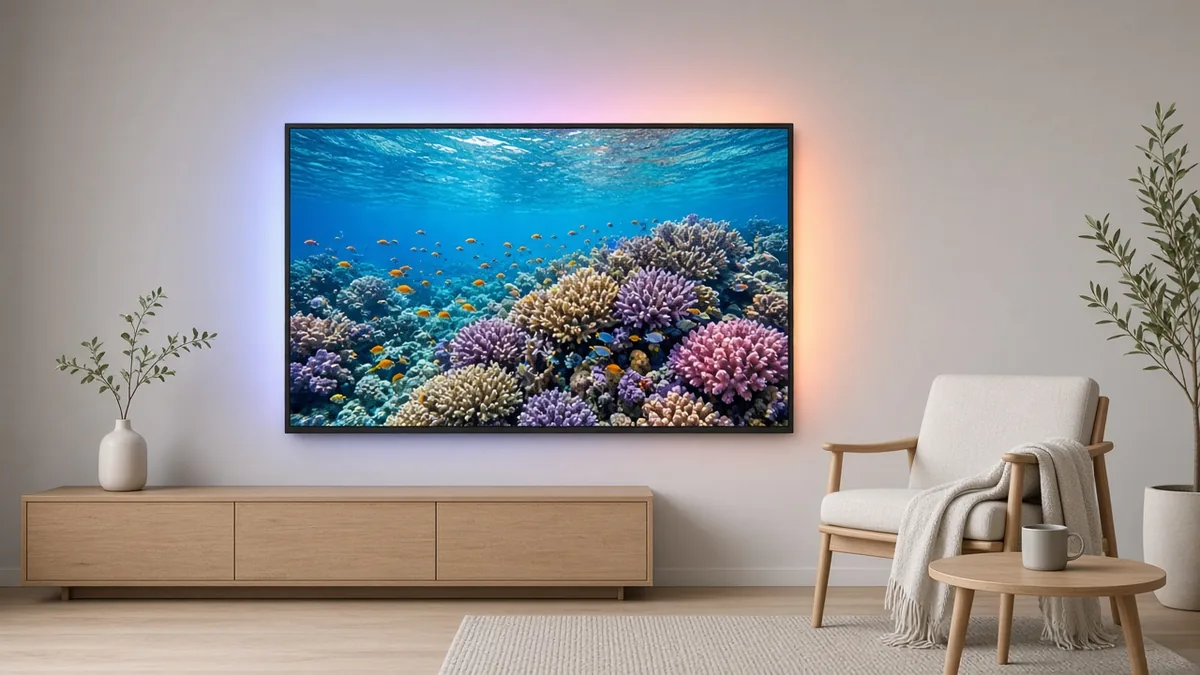
Har du Philips med Ambilight, fungerer lyset også med IPTV-apper, siden det baserer seg på bildet på skjermen. Det gir en ekstra effekt under fotballkamper og filmer. Sony-eiere med Bravia-modeller kan bruke funksjoner som «Acoustic Surface» for lyd, uavhengig av hvilken app som spiller av.
Vanlige problemer på Google TV
- Appen forsvinner fra startskjermen: Legg den til i favoritter under Apper → Se alle apper → hold inne OK.
- Lyden kommer forsinket: Endre lydutgang i appen fra «Passthrough» til «PCM», eller juster lydforsinkelse i TV-en.
- Bildet hakker: Øk bufferen i appen og sjekk hastigheten. Les guiden om buffring og hakking.
- Appen krasjer etter oppdatering: Avinstaller og installer appen på nytt.
Bruk Google Assistant og Chromecast-funksjonen
En fordel med Google TV er talestyring. Trykk på mikrofonknappen og si for eksempel «Åpne TiviMate», så starter appen direkte. Mange TV-er med Google TV har også innebygd Chromecast. Det betyr at du kan caste fra en IPTV-app på mobilen til TV-en, men vi anbefaler å bruke appen direkte på TV-en. Det gir mer stabilt bilde, bedre lyd og frigjør mobilen. Casting er likevel nyttig når du raskt vil vise noe fra telefonen.
Ofte stilte spørsmål om IPTV på Google TV
Trenger jeg Firestick hvis jeg har Google TV?
Nei. Google TV har Google Play, så du kan installere IPTV-appen rett på TV-en.
Fungerer IPTV på Philips TV uten Google TV?
Philips-modeller med Titan OS eller Saphi har ikke Google Play. Da er en Firestick eller Android-boks den enkleste løsningen.
Hvilken app er best for Sony Bravia?
TiviMate gir best TV-guide, mens IPTV Smarters Pro er enklest for nybegynnere.
Støtter Google TV IPTV i 4K?
Ja, så lenge TV-en, appen og internettforbindelsen støtter det. Vi anbefaler minst 25 Mbit/s og kablet nett.
Oppsummering
IPTV på Google TV er en av de enkleste løsningene du kan velge: ingen ekstra boks, tilgang til de beste appene og god støtte for 4K. Installer TiviMate eller Smarters, logg inn med Xtream Codes, og juster nettverk og energisparing. Se også oversikten over kompatible enheter hvis du vurderer å bytte TV.