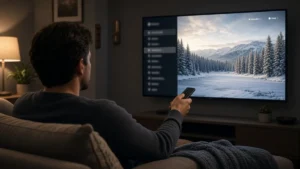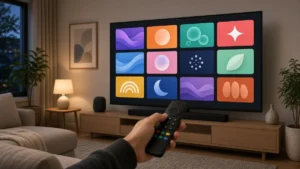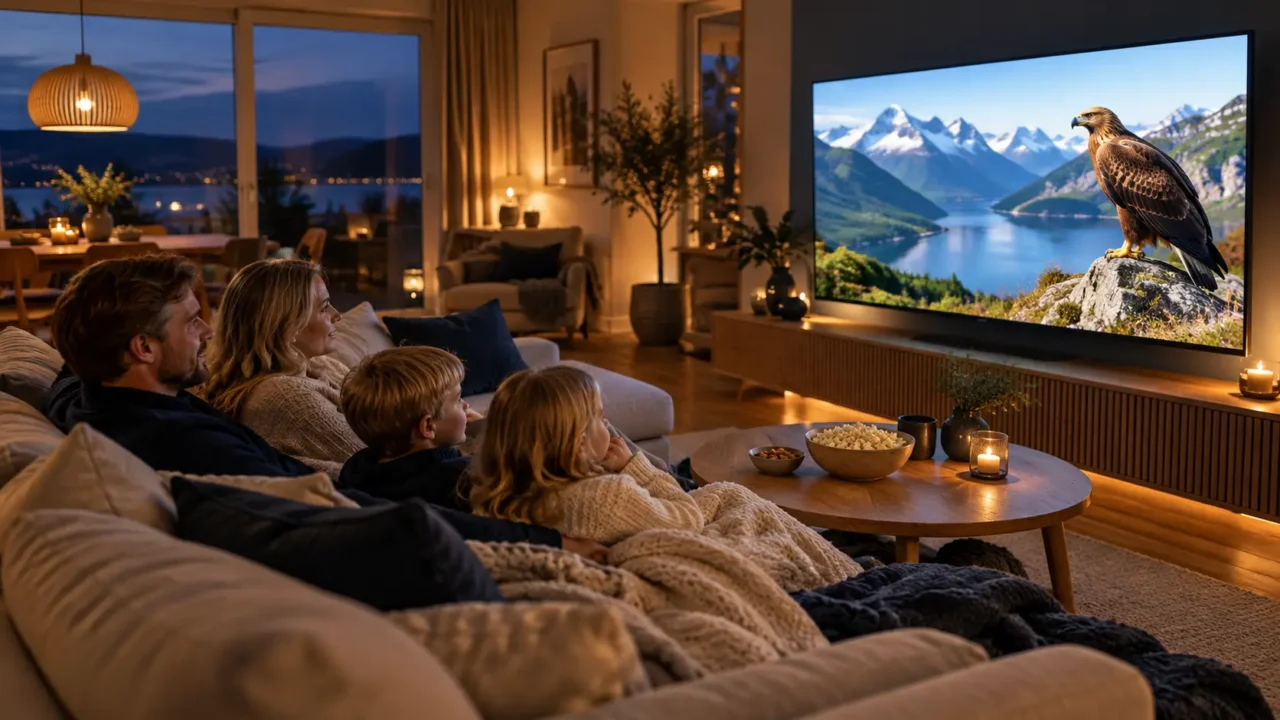
Har du en LG Smart TV og lurer på hvordan du kan se direktesendt TV, sport, filmer og serier over internett? Da er du på rett sted. Med IPTV LG-oppsett kan du gjøre TV-en du allerede har om til et komplett underholdningssenter, helt uten ekstra boks eller parabol. I denne guiden viser vi deg steg for steg hvordan du gjør det.
Vi har skrevet guiden så enkelt som mulig, slik at alle kan følge den. Du får vite hvilke apper som fungerer best på LG, hvordan du legger inn spillelisten, hvordan du får best bilde, og hvordan du løser vanlige problemer.
Hva er IPTV LG, og hvordan fungerer det?
IPTV betyr Internet Protocol Television, altså TV-sendinger som kommer via internett i stedet for kabel, parabol eller antenne. Vil du vite mer, kan du lese vår artikkel Hva er IPTV?
IPTV LG betyr ganske enkelt at du bruker en IPTV-spiller direkte på en LG Smart TV. LG-TV-er bruker operativsystemet webOS, som har sin egen appbutikk, kalt LG Content Store (på nyere modeller heter den bare Apper). Derfra laster du ned en IPTV-app, legger inn opplysningene fra abonnementet ditt, og er klar til å se TV.
Viktig å vite: IPTV-appen er bare en spiller og inneholder ingen kanaler. Innholdet kommer fra IPTV-abonnementet ditt, og du kobler det til appen med opplysningene du får fra leverandøren.
Fordeler med IPTV på LG Smart TV
Hvorfor er IPTV LG et så populært valg? Her er de viktigste grunnene:
- Ingen ekstra boks: Appen kjører direkte på TV-en, så du slipper flere ledninger og fjernkontroller.
- Magic Remote: LG sin pekefjernkontroll gjør det raskt å navigere i menyer og kanallister.
- Flott bildekvalitet: Mange LG-modeller, særlig OLED-TV-ene, gir fantastisk bilde i HD og 4K.
- Raskt og stabilt system: webOS er kjent for å være enkelt og responsivt.
- Enkelt i hverdagen: Når oppsettet er gjort, åpner du bare appen, og TV-en er klar.
Dette trenger du før du starter med IPTV LG
Sørg for at du har følgende klart før du begynner:
- En LG Smart TV med webOS og tilgang til LG Content Store.
- Stabilt internett, helst med nettverkskabel for best mulig bilde.
- Et aktivt IPTV-abonnement med M3U-lenke eller Xtream Codes (brukernavn, passord og server-URL). Har du ikke abonnement ennå, kan du se våre IPTV-abonnementer.
- LG-fjernkontrollen (Magic Remote eller vanlig fjernkontroll).
- En mobil eller PC, siden mange IPTV LG-apper krever at du laster opp spillelisten via en nettside.
Fungerer IPTV LG på din TV-modell?
De aller fleste LG Smart TV-er med webOS fra de siste årene støtter IPTV-apper. Jo nyere webOS-versjon, desto flere apper har du å velge mellom.
Slik finner du webOS-versjonen
- Trykk på Innstillinger-knappen (tannhjulet) på fjernkontrollen.
- Velg Alle innstillinger → Generelt / Support → Om denne TV-en.
- Her ser du modellnavn, programvareversjon og webOS-versjon.
Merk: Menyene kan hete litt forskjellig avhengig av modell og årgang.
Har du en eldre LG-TV med få tilgjengelige apper, kan du enkelt koble til en strømmepinne i HDMI-inngangen. Se vår guide til IPTV på Firestick. Du finner også en generell oversikt i vår guide til IPTV på Smart-TV.
De beste IPTV LG-appene i 2026
LG tillater kun apper fra sin egen butikk, men det finnes flere gode IPTV LG-apper å velge mellom. Her er de mest brukte:
1. Smart IPTV (SIPTV)
En klassiker som har vært på LG i mange år. Du laster opp spillelisten på nettsiden deres med TV-ens MAC-adresse. Etter en gratis prøveperiode betaler du en lav engangssum per TV.
- Fordeler: Enkel, stabil og rimelig.
- Ulemper: Litt gammeldags utseende og enkel TV-guide.
2. IBO Player
Et populært valg for nybegynnere. Appen viser MAC-adresse og enhetsnøkkel, som du bruker til å legge inn spillelisten på nettsiden deres.
- Fordeler: Raskt oppsett og moderne meny.
- Ulemper: Lisens kreves etter prøveperioden.
3. SmartOne IPTV
Et ryddig og moderne alternativ med god støtte for direktesendt TV, filmer og serier via M3U eller Xtream Codes.
- Fordeler: Pent grensesnitt og gode kategorier.
- Ulemper: Egen lisens per enhet.
4. SS IPTV
Et gratis alternativ som passer til enkel direktesendt TV.
- Fordeler: Gratis og lett.
- Ulemper: Færre funksjoner enn betalte apper.
Vårt tips: Usikker på hvilken app du skal velge? Send oss en melding på WhatsApp, så anbefaler vi den IPTV LG-appen som passer best til din modell.
Slik installerer du IPTV på LG Smart TV – steg for steg
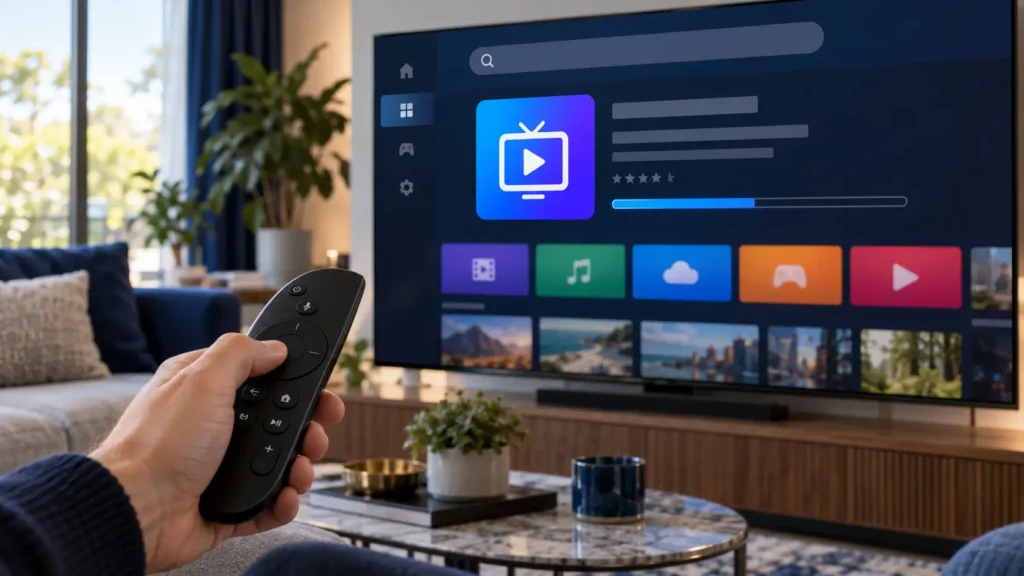
Følg disse stegene i rekkefølge, så er du i gang på kort tid.
Steg 1: Koble TV-en til internett
Trykk på Innstillinger-knappen og gå til Alle innstillinger → Nettverk (på noen modeller under Generelt → Nettverk). Velg kablet eller Wi-Fi og sjekk at TV-en er tilkoblet.
Steg 2: Åpne LG Content Store
Trykk på Hjem-knappen (huset) på fjernkontrollen og velg LG Content Store eller Apper.
Steg 3: Søk etter IPTV-appen
Velg søkeikonet og skriv inn navnet på appen, for eksempel Smart IPTV, IBO Player eller SmartOne IPTV.
Steg 4: Installer appen
Velg appen og trykk Installer. Når installasjonen er ferdig, trykker du Start. Appen legges automatisk til i app-linjen nederst på startskjermen.
Steg 5: Noter MAC-adressen
Første gang du åpner appen, vises en MAC-adresse (og ofte en enhetsnøkkel) på skjermen. Ta et bilde med mobilen eller skriv den ned.
Steg 6: Last opp spillelisten
Gå inn på appens nettside fra mobil eller PC. Skriv inn MAC-adressen (og enhetsnøkkelen) og lim inn M3U-lenken eller Xtream Codes-opplysningene fra IPTV Norge. Trykk Send eller Lagre.
Tips: Kopier og lim inn lenken i stedet for å skrive den selv. Én liten skrivefeil er nok til at det ikke fungerer.
Steg 7: Start appen på nytt
Lukk appen helt og åpne den igjen. Kanallisten lastes nå inn. Første gang kan dette ta et par minutter.
Steg 8: Nyt TV-en
Bla gjennom kategoriene for direktesendt TV, sport, filmer og serier. Fra nå av åpner du bare appen når du vil se TV.
Skal du sette opp IPTV på flere enheter? Se vår komplette installasjonsguide for Samsung, Firestick, Android TV, Apple TV, mobil og PC.
Hvor raskt internett trenger du for IPTV LG?
God internettforbindelse er nøkkelen til et godt bilde. Dette anbefaler vi:
- SD-kvalitet: minst 5–8 Mbit/s
- HD-kvalitet (720p/1080p): minst 10–15 Mbit/s
- 4K-kvalitet (2160p): minst 25–50 Mbit/s
Husk at stabil forbindelse er viktigere enn høy topphastighet. Strømmer flere i huset samtidig, bør du ha litt ekstra kapasitet.
Test hastigheten din gratis med Nettfart.no, den offisielle hastighetstesten fra Nasjonal kommunikasjonsmyndighet.
Tips for best bildekvalitet på IPTV LG
Små justeringer kan gi stor forskjell:
- Bruk nettverkskabel hvis mulig. Det gir et mer stabilt bilde enn Wi-Fi.
- Velg 5 GHz Wi-Fi hvis du må bruke trådløst, og plasser ruteren nær TV-en.
- Oppdater TV-en via Innstillinger → Alle innstillinger → Support → Programvareoppdatering.
- Oppdater IPTV-appen jevnlig i LG Content Store.
- Slå av «TruMotion» eller lignende bildeforbedring hvis sport ser unaturlig ut.
- Slå av «Quick Start+» en gang iblant og start TV-en helt på nytt for å frigjøre minne.
Vanlige problemer med IPTV LG – og løsningene
Appen finnes ikke i LG Content Store
Enkelte apper er ikke tilgjengelige i alle land eller på eldre webOS-versjoner. Prøv en annen app fra listen over, eller bruk en strømmepinne.
Kanallisten lastes ikke inn
Kontroller at MAC-adressen er riktig og at lenken er limt inn uten mellomrom. Start appen på nytt. Fortsetter problemet, kontakter du oss, så sjekker vi abonnementet ditt.
Bildet hakker eller buffrer
Test internettet, bytt til kabel om mulig, og prøv lavere oppløsning. Du kan også bytte avspiller i appens innstillinger.
Svart skjerm på noen kanaler
Sjekk om problemet gjelder alle kanaler eller bare noen. Prøv å bytte strømformat (for eksempel TS eller M3U8) i innstillingene.
Ingen lyd
Kontroller lydinnstillingene på TV-en og prøv å bytte lydspor i appen.
TV-guiden (EPG) mangler
Oppdater EPG i appens innstillinger og gi den noen minutter til å laste inn.
Trenger du mer hjelp, besøk vår side for kundestøtte. Du finner også hjelp til TV-innstillingene på LGs offisielle støtteside.
Ofte stilte spørsmål om IPTV LG
Fungerer IPTV på alle LG Smart TV-er?
IPTV fungerer på de fleste LG Smart TV-er med webOS og tilgang til LG Content Store. Eldre modeller kan ha færre apper tilgjengelig.
Er IPTV LG-appene gratis?
Noen er gratis, mens andre har en prøveperiode og deretter en liten engangsbetaling eller lisens. Kanalene kommer fra IPTV-abonnementet ditt.
Kan jeg se IPTV i 4K på LG-TV?
Ja, så lenge TV-en støtter 4K, internettet er raskt nok og innholdet sendes i 4K.
Kan jeg bruke Magic Remote i IPTV-appene?
Ja, de fleste IPTV LG-apper støtter både pekefunksjonen og vanlige piltaster.
Hvor lang tid tar oppsettet?
For de fleste tar det mellom 5 og 15 minutter fra nedlasting til du ser på TV.
Hva gjør jeg hvis jeg står fast?
Send oss et bilde av skjermen på WhatsApp, så hjelper vi deg videre. Se også vår FAQ for flere svar.
Kom i gang med IPTV LG i dag
Som du ser, er det enkelt å sette opp IPTV LG Smart TV. Installer appen, legg inn spillelisten og få tilgang til over 28 000 kanaler og tusenvis av filmer og serier i opptil 4K, direkte på LG-TV-en din.
Har du ikke abonnement ennå? Se våre IPTV-abonnementer, fra kun 199 NOK. Vi hjelper deg med hele oppsettet på WhatsApp.