
IPTV på Apple TV
Slik setter du opp IPTV på Apple TV, og hva du bør vite om spillerutvalget på plattformen.
Om denne enheten
IPTV på Apple TV
Apple TV er en rask og stabil enhet med et gjennomført grensesnitt. Utvalget av IPTV-spillere i App Store er mindre enn på Android og Fire TV, og flere av de gode spillerne koster penger. Til gjengjeld er de som regel godt vedlikeholdt. Sjekk at spilleren du velger støtter formatet du får tilsendt fra oss, før du kjøper.
Steg for steg
Slik setter du det opp
Følg stegene i rekkefølge. Stopper det opp underveis, er det bare å skrive til oss der du er i prosessen.
-
Koble Apple TV til internett
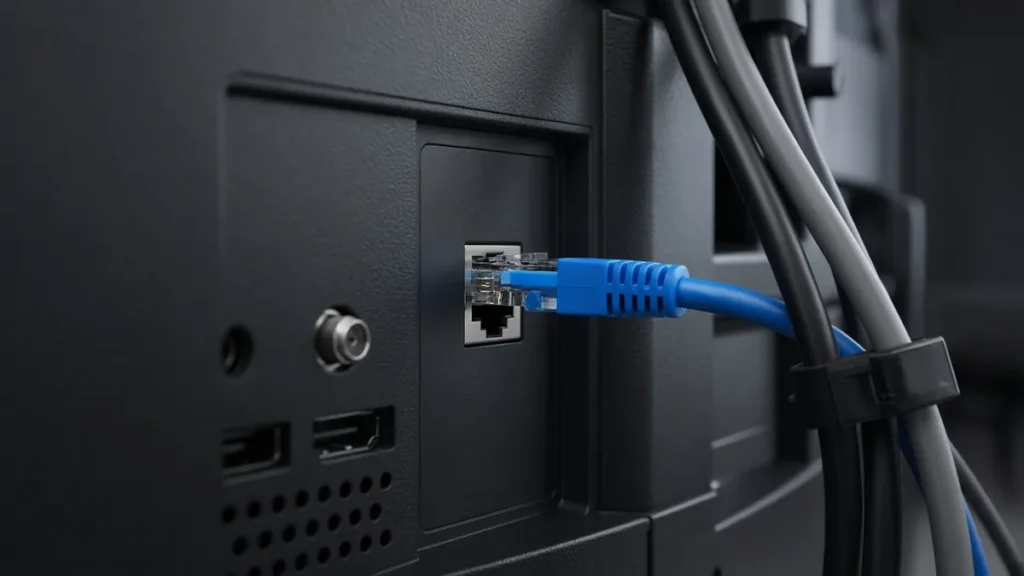
Gå til Innstillinger og deretter Nettverk. Nyere modeller har nettverksport, som gir den stødigste forbindelsen.
-
Logg inn med Apple-kontoen
Det kreves for å laste ned apper fra App Store.
-
Åpne App Store
Du finner den på startskjermen.
-
Søk opp en IPTV-spiller
Søk etter «IPTV». Les beskrivelsen nøye og se etter hvilke formater spilleren støtter. Spør oss hvis du er i tvil før du kjøper.
-
Installer og åpne spilleren
Last ned appen og start den.
-
Legg inn opplysningene fra oss
Bruk gjerne iPhone-tastaturet som dukker opp på låseskjermen når Apple TV ber om tekst. Det er mye raskere enn fjernkontrollen.
Gode råd
Ting som er verdt å vite
- Har du iPhone i nærheten, foreslår den automatisk å skrive for deg når Apple TV ber om tekstinntasting. Det sparer mye tid.
- Kjøper du en betalt spiller, kan du bruke den på alle Apple-enhetene knyttet til samme konto.
- Er du usikker på om en bestemt spiller passer, spør oss før du betaler for den.
Apple TV er en av de raskeste og mest stabile strømmeboksene du kan koble til TV-en. Med riktig spiller fra App Store kan du se IPTV på Apple TV med et ryddig grensesnitt, rask kanalbytting og bilde i opptil 4K der innholdet finnes i den kvaliteten.
På denne siden får du en enkel oversikt over hva som kreves, hvordan du setter opp spilleren i seks steg, og hvilke innstillinger som gir best bilde. Har du ikke bestemt deg for abonnement ennå, kan du først se periodene og prisene.
Hvilken Apple TV-modell fungerer best?
Alle modeller av Apple TV HD og 4K kan kjøre IPTV-spillere fra App Store. Forskjellen ligger i ytelse og tilkobling. Apple TV 4K har raskere prosessor, støtte for 4K, HDR og Dolby Vision, og den nyeste 128 GB-modellen har i tillegg nettverksport.
Skal du se mye sport eller bruke store kanallister, merker du at en nyere modell laster TV-guiden raskere. Har du en eldre HD-modell, fungerer den fint til HD-kanaler, men den blir tregere med store lister og 4K-innhold.
| Modell | Oppløsning | Nettverksport | Passer for |
|---|---|---|---|
| Apple TV HD | Opptil 1080p | Ja | HD-kanaler og enkel bruk |
| Apple TV 4K (Wi-Fi) | Opptil 4K HDR | Nei | De fleste hjem med godt Wi-Fi |
| Apple TV 4K (Wi-Fi + Ethernet) | Opptil 4K HDR | Ja | Sport, 4K og store kanallister |
Velg riktig IPTV-spiller på Apple TV
Utvalget av spillere i App Store er mindre enn på Android, men appene er som regel godt vedlikeholdt. Populære valg på Apple TV er blant annet iPlayTV, GSE Smart IPTV og IPTV Smarters. Noen er gratis med reklame, andre koster en engangssum eller har abonnement.
Før du betaler for en app, bør du sjekke tre ting: at den støtter innloggingen du får fra oss (Xtream Codes eller M3U), at den har en elektronisk programguide (EPG), og at den er oppdatert det siste året. Er du usikker, kan du spørre oss på WhatsApp. Vi sier ærlig fra hvilken spiller som passer best til ditt oppsett.
Innstillinger som gir bedre bilde på Apple TV
Apple TV har to innstillinger som gjør stor forskjell for TV-sendinger. Gå til Innstillinger, velg Video og lyd og deretter Tilpass innhold. Slå på både Tilpass dynamisk område og Tilpass bildefrekvens.
Da bytter boksen automatisk til riktig bildefrekvens for hver sending. Fotball og hockey sendes ofte i 50 bilder per sekund i Europa, og uten denne innstillingen kan bevegelser se hakkete ut. Samtidig slipper du at vanlige HD-kanaler vises med kunstig HDR-effekt.
Stabil strømming: kabel eller Wi-Fi
Stabilitet betyr mer enn topphastighet. Har boksen din nettverksport, er kabel nesten alltid det beste valget. Bruker du Wi-Fi, bør ruteren stå i samme rom eller ha fri sikt til TV-benken.
Du kan teste linjen din gratis med Nkoms måleverktøy på Nettfart.no. Som en tommelfingerregel bør du ha minst 15–25 Mbit/s for HD og 25–50 Mbit/s for 4K, og hastigheten bør holde seg jevn gjennom hele testen.
Vanlige problemer og raske løsninger
- Appen finner ingen kanaler: Sjekk at server, brukernavn og passord er skrevet nøyaktig likt som i meldingen fra oss, uten mellomrom på slutten.
- Bildet stopper opp: Start boksen og ruteren på nytt, og prøv kabel hvis du bruker Wi-Fi.
- TV-guiden er tom: Oppdater EPG i spilleren. Første gang kan det ta noen minutter.
- Lyden kommer ikke i synk: Prøv en annen lydinnstilling i spilleren eller slå av og på Tilpass bildefrekvens.
Løser ikke dette problemet, finner du flere tiltak under IPTV-kundestøtte og feilsøking. Du kan også sammenligne Apple TV med andre alternativer i oversikten over IPTV-enheter, eller lese hvordan oppsettet fungerer på iPhone og iPad.
Før du bestiller abonnement
Det lønner seg å avklare noen enkle ting før du kjøper. Sjekklisten under tar bare et par minutter å gå gjennom. Da unngår du å betale for en app eller en periode som ikke passer utstyret ditt.
- Finn ut hvilken modell du har under Innstillinger og Generelt.
- Sjekk at tvOS er oppdatert til siste versjon.
- Mål hastigheten der TV-en står, ikke ved siden av ruteren.
- Bestem deg for om du vil bruke gratis eller betalt spiller.
- Tenk gjennom hvor mange skjermer som skal brukes samtidig i husstanden, for eksempel TV i stuen og iPad på soverommet.
Send gjerne svarene til oss før du bestiller. Da kan vi anbefale riktig spiller og periode med en gang, og oppsettet tar sjelden mer enn ti minutter når alt er klart. Les også vilkårene og reglene for refusjon, så vet du hva som gjelder.
Spørsmål om IPTV på Apple TV
Trenger jeg en betalt app?
Nei, ikke nødvendigvis. Flere spillere har en gratisversjon som holder for å teste. Betalte apper gir ofte bedre TV-guide, færre annonser og raskere søk.
Kan jeg bruke samme spiller på iPhone og iPad?
Ja, mange av spillerne finnes både for tvOS og iOS. Kjøper du appen med samme Apple-konto, kan du som regel laste den ned på alle enhetene dine uten å betale på nytt.
Klar til å utforske IPTV Norge?
Se tilgjengelige abonnementer, eller kontakt teamet vårt for hjelp med å velge abonnement og sette opp enheten din.