
IPTV på Smart-TV: Samsung, LG og andre merker
Slik setter du opp IPTV direkte på en Smart-TV fra for eksempel Samsung eller LG, uten ekstra utstyr.
Om denne enheten
IPTV på Smart-TV
Nyere Smart-TV-er har sin egen appbutikk, og på mange av dem finnes det IPTV-spillere du kan installere direkte. Da slipper du en ekstra boks bak TV-en. Ulempen er at utvalget av spillere er mindre enn på Android TV og Fire TV, og at eldre modeller ofte har en appbutikk som ikke oppdateres lenger.
Steg for steg
Slik setter du det opp
Følg stegene i rekkefølge. Stopper det opp underveis, er det bare å skrive til oss der du er i prosessen.
-
Koble TV-en til internett
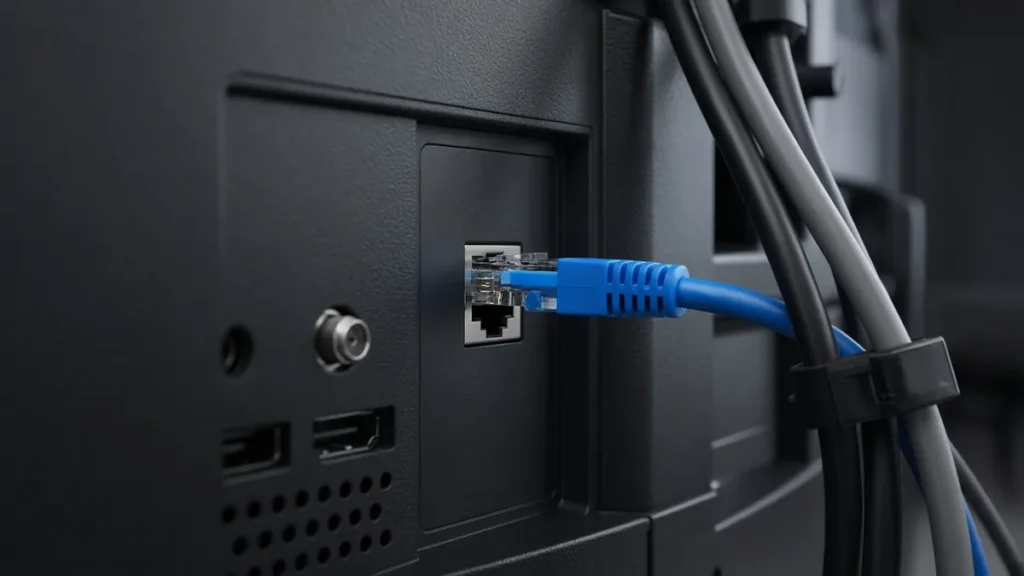
Gå til nettverksinnstillingene og koble til trådløst eller med kabel. Kabel gir som regel roligere avspilling.
-
Åpne TV-ens appbutikk
På Samsung heter den vanligvis Apps, på LG Content Store. Du finner den fra hovedmenyen på fjernkontrollen.
-
Søk opp en IPTV-spiller
Søk etter «IPTV» og se hva som er tilgjengelig for din modell. Er du usikker på hvilken du skal velge, spør oss først — vi kjenner utvalget på de vanligste modellene.
-
Installer og åpne spilleren
Noen spillere viser en kode eller en enhets-ID første gang de starter. Ta vare på den, for enkelte spillere trenger den i oppsettet.
-
Legg inn opplysningene fra oss
Skriv inn nøyaktig det du har fått tilsendt. Å skrive med fjernkontroll er tungvint, så kontroller ekstra nøye at ingenting er skrevet feil.
-
Vent på at oversikten lastes
Første gang kan det ta litt tid før listene er på plass. La spilleren stå til den er ferdig før du begynner å bla.
Gode råd
Ting som er verdt å vite
- Finner du ingen egnet spiller i appbutikken, er en rimelig strømmepinne den enkleste løsningen. Da bruker du TV-en som skjerm, og alt oppsett skjer på pinnen.
- Enkelte TV-er tømmer apper for data ved oppdatering. Ta vare på opplysningene fra oss, så slipper du å be om dem på nytt.
- Er TV-en treg i menyene fra før, blir den ikke raskere av en IPTV-spiller. En egen strømmeenhet gir en merkbart bedre opplevelse.
Har du en nyere smart-TV, kan du ofte se IPTV uten å koble til noe ekstra. Du installerer en spiller fra TV-ens egen appbutikk, legger inn opplysningene fra oss og er i gang. Det gir en ryddig løsning med færre ledninger og bare én fjernkontroll.
Her forklarer vi hvordan oppsettet fungerer på de vanligste merkene, hva du bør sjekke før du begynner, og når det lønner seg med en egen strømmeenhet i stedet. Er du ikke kunde ennå, kan du se abonnement og priser.
Samsung, LG og andre merker
Hvert merke har sitt eget operativsystem, og utvalget av spillere varierer derfor. Samsung bruker Tizen, og spillerne finner du under Apps. LG bruker webOS, med appbutikken LG Content Store. Sony, Philips og TCL bruker ofte Google TV, og da har du hele utvalget i Google Play.
| Merke | System | Appbutikk | Utvalg av spillere |
|---|---|---|---|
| Samsung | Tizen | Apps | Middels |
| LG | webOS | LG Content Store | Middels |
| Sony, Philips, TCL | Google TV / Android TV | Google Play | Stort |
| Hisense | VIDAA eller Google TV | Egen butikk eller Google Play | Varierer |
Vi har skrevet egne guider for de to største merkene: IPTV på Samsung Smart TV og IPTV på LG Smart TV. Har TV-en Google TV, følger du guiden for Android TV.
Hva bør du sjekke før du starter?
Før du installerer noe, bør du finne modellnummeret og årsmodellen. Det står på et klistremerke bak på TV-en eller under Innstillinger og Om. TV-er fra rundt 2018 og nyere har som regel en oppdatert appbutikk med flere spillere.
Sjekk også at TV-en har siste programvare. En oppdatering kan gi flere apper i butikken og fikse feil i avspillingen. Hold TV-en tilkoblet nett når den står i hvilemodus, så oppdaterer den seg ofte av seg selv.
Spillere som krever aktivering
Noen spillere på smart-TV, for eksempel IBO Player og Set IPTV, viser en MAC-adresse eller enhets-ID når de starter første gang. Da legger du opplysningene inn via spillerens nettside i stedet for på TV-en. Det er helt normalt og gjør det enklere å skrive riktig. Du åpner nettsiden på mobil eller PC, skriver inn adressen som vises på smart-TV-en, og limer inn opplysningene fra oss. Etter en omstart av appen dukker kanalene opp på smart-TV-en.
Enkelte av disse spillerne har en prøveperiode og koster en liten engangssum etterpå. Det er en betaling til utvikleren av appen, ikke til oss. Spør oss gjerne før du betaler, så sjekker vi at spilleren fungerer godt med abonnementet.
Bedre bilde og lyd på en smart-TV
Mange TV-er har bildeforbedring slått på fra fabrikken. Bevegelsesutjevning kan gi en kunstig «såpeopera-effekt» og noen ganger hakking i direkte sport. Prøv å slå den av, eller velg bildemodusen Film eller Standard.
Koble TV-en med kabel om du kan. Innebygd Wi-Fi i TV-er er ofte svakere enn i en strømmepinne. Du kan måle hastigheten der TV-en står med Nettfart.no, og bør ha minst 15–25 Mbit/s for HD.
Hvor lenge støttes en smart-TV?
En smart-TV får programvareoppdateringer i noen år, men ikke for alltid. Etter fem til sju år slutter mange produsenter å oppdatere appbutikken, og nye versjoner av spillerne kan forsvinne. TV-en fungerer fortsatt som skjerm, men utvalget av apper blir mindre.
Det betyr ikke at du må kjøpe ny TV. En rimelig strømmepinne gir den gamle skjermen nytt liv. Har du derimot en ny smart-TV fra de siste årene, kan du trygt bruke den innebygde spilleren.
Flere smart-TV-er i samme hjem
Har du smart-TV både i stuen og på soverommet, installerer du samme spiller på begge og bruker de samme opplysningene. Husk at hver skjerm som er i bruk samtidig, teller som en egen tilkobling. Velg derfor en løsning som passer antall skjermer i husstanden.
Spillere med skybasert oppsett gjør det enkelt å legge inn listene på flere TV-er samtidig. Da gjør du jobben én gang fra mobilen eller PC-en.
Når lønner det seg med egen boks?
Er TV-en eldre, treg eller mangler gode spillere, er en strømmepinne ofte en bedre løsning. En Firestick eller en Apple TV koster mindre enn mange tror, og du får raskere menyer, flere spillere og jevnlige oppdateringer.
Du bruker da TV-en bare som skjerm. Det betyr også at du kan ta med pinnen til hytta eller flytte den til et annet rom. Se flere alternativer i oversikten over IPTV-enheter, eller les installasjonsguiden for en samlet gjennomgang.
Klar til å utforske IPTV Norge?
Se tilgjengelige abonnementer, eller kontakt teamet vårt for hjelp med å velge abonnement og sette opp enheten din.