TiviMate oppsett er noe mange norske IPTV-brukere søker etter, og med god grunn. TiviMate er en av de mest populære IPTV-spillerne for Android TV og Amazon Firestick, først og fremst fordi programguiden ligner det du kjenner fra en tradisjonell TV-dekoder. I denne guiden går vi gjennom hele prosessen: installasjon, innlogging, TV-guide, favoritter og Premium-funksjonene som gjør appen ekstra nyttig.
Kort fortalt: Installer TiviMate fra Google Play (Android TV) eller via Downloader (Firestick). Velg «Legg til spilleliste», bruk Xtream Codes-innlogging, og vent til kanaler og EPG er lastet. Deretter kan du sortere grupper, lage favoritter og eventuelt kjøpe Premium via appen TiviMate Companion på mobilen.
Hva trenger du før du starter?
Før du setter i gang med TiviMate oppsett, bør du ha følgende klart:
- En Android TV, Google TV, Nvidia Shield, Android-boks eller en Amazon Fire TV Stick.
- Et aktivt IPTV-abonnement med brukernavn, passord og server-URL (Xtream Codes) eller en M3U-lenke.
- Stabil internettforbindelse, helst minst 25 Mbit/s for HD og 4K. Les mer i guiden om IPTV i 4K.
- Fem til ti minutter og fjernkontrollen.
TiviMate finnes ikke for Samsung, LG eller Apple TV. Har du en av disse, se heller vår sammenligning av beste IPTV-spiller.
Installer TiviMate på Android TV og Google TV
På Android TV og Google TV er installasjonen rett frem:
Den offisielle utgaven ligger i Google Play. Unngå kopier fra ukjente nettsider, de kan inneholde skadevare.
- Åpne Google Play Butikk på TV-en.
- Søk etter TiviMate IPTV Player.
- Trykk Installer og vent til appen er lastet ned.
- Åpne appen fra startskjermen.
Har du en TV fra Sony, Philips, TCL eller Hisense med Google TV, er fremgangsmåten den samme. Se også vår guide for IPTV på Android TV.
Installer TiviMate på Firestick
TiviMate ligger ikke i Amazon Appstore i alle land. Da bruker du appen Downloader:
- Gå til Innstillinger → Min Fire TV → Utvikleralternativer og tillat installasjon av apper fra Downloader.
- Installer Downloader fra Amazon Appstore.
- Åpne Downloader og skriv inn den offisielle nedlastingsadressen for TiviMate, eller søk etter appen via Downloader sin nettleser.
- Last ned og installer APK-filen, og slett den etterpå for å spare plass.
Du finner hele prosessen med bilder i guiden for IPTV på Firestick. Vær oppmerksom på at nyere Fire TV-modeller med Vega OS ikke støtter Android-apper på samme måte. Det forklarer vi i en egen artikkel senere.
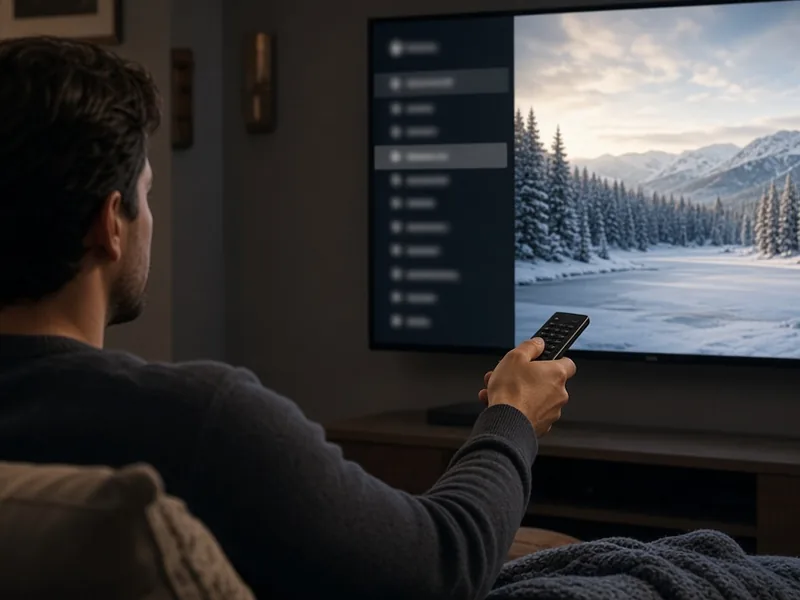
Legg til spillelisten din
Når du åpner TiviMate første gang, blir du bedt om å legge til en spilleliste:
- Trykk Legg til spilleliste.
- Velg Xtream Codes (anbefalt) eller M3U-spilleliste.
- Skriv inn server-URL, brukernavn og passord.
- Trykk Neste. Appen viser nå antall kanaler, filmer og serier som er funnet.
- Gi spillelisten et navn og trykk Ferdig.
Med Xtream Codes laster appen automatisk ned TV-guiden. Bruker du M3U, må du ofte legge inn en EPG-lenke selv under Innstillinger → EPG → Legg til EPG-kilde.
Få TV-guiden til å fungere
TV-guiden er hovedgrunnen til at folk velger TiviMate. Hvis guiden er tom eller viser feil tid, sjekk dette:
- Oppdater EPG: Innstillinger → EPG → Oppdater EPG.
- Oppdateringsintervall: Sett guiden til å oppdatere seg hver dag eller hver gang appen starter.
- Tidsforskyvning: Viser guiden feil time, juster «EPG-tidsforskyvning» med en eller to timer.
- Antall dager: Velg hvor mange dager frem guiden skal lastes. Færre dager gir raskere oppstart på svake enheter.
Lurer du på hvordan EPG fungerer teknisk, har vi en egen artikkel om dette i bloggen.
Organiser kanaler og grupper
En typisk IPTV-liste inneholder tusenvis av kanaler fra mange land. Med TiviMate kan du rydde opp:
Skjul grupper du ikke bruker
Gå til Innstillinger → Spillelister → Administrer grupper og fjern haken for land og kategorier du aldri ser. Kanallisten blir mye ryddigere og raskere.
Lag favoritter
Hold inne OK-knappen på en kanal og velg Legg til i favoritter. Favorittene vises som en egen gruppe øverst. Mange lager én favorittgruppe med norske hovedkanaler og én med sport. Se oversikten over norske kanaler for inspirasjon.
Endre rekkefølge
I Premium kan du flytte kanaler og grupper slik at de står i den rekkefølgen du foretrekker, for eksempel slik at NRK1, TV 2 og TVNorge har kanalnummer 1, 2 og 3.
TiviMate Premium – er det verdt det?
Gratisversjonen lar deg teste appen, men flere av de beste funksjonene krever Premium:
| Funksjon | Gratis | Premium |
|---|---|---|
| Direkte-TV og EPG | Ja | Ja |
| Flere spillelister | Nei | Ja |
| Favorittgrupper og sortering | Begrenset | Ja |
| Catch-up | Nei | Ja |
| Opptak | Nei | Ja |
| Flere skjermer samtidig | Nei | Ja |
Premium kjøpes via appen TiviMate Companion på en Android-mobil. Ett kjøp dekker flere enheter. Prisen varierer, og det finnes både årsabonnement og engangskjøp.
Catch-up og opptak i TiviMate
Med Premium kan du bruke catch-up på kanaler som støtter det. I programguiden er disse merket med et lite ikon. Gå bakover i guiden, velg et program som allerede er sendt, og trykk OK for å spille det av fra starten. Det er praktisk når du kommer hjem midt i en kamp eller vil se kveldsnyhetene senere.
Opptak fungerer litt annerledes. Appen lagrer opptaket lokalt på enheten eller på en tilkoblet minnepinne. En Firestick har lite lagringsplass, så til lengre opptak anbefaler vi en Android TV-boks med USB-port eller et nettverksområde. Gå til Innstillinger → Opptak for å velge lagringssted før du starter.
Tips for raskere kanalbytte
Kanalbyttet i appen er raskt i utgangspunktet, men du kan gjøre det enda bedre:
- Bruk opp- og nedknappene direkte i fullskjerm for å zappe uten å åpne guiden.
- Slå på «Vis kanalnummer» og tast inn nummeret med fjernkontrollen eller via skjermtastaturet.
- Trykk to ganger på OK for å gå tilbake til forrige kanal.
- Aktiver «Start automatisk ved oppstart» slik at TV-en går rett til IPTV-spilleren når den slås på.
Små justeringer som dette gjør at appen føles som en vanlig TV-løsning for hele familien, også for dem som ikke er så teknisk interessert.
Vanlige problemer etter TiviMate oppsett
- Kanaler hakker: Øk bufferen under Innstillinger → Spiller, og bruk kablet nett om mulig. Se løsninger på buffring.
- Svart bilde: Bytt mellom maskinvare- og programvaredekoder.
- Ingen lyd på enkelte kanaler: Endre lydutgang fra «Passthrough» til «PCM».
- Appen er treg: Skjul unødvendige grupper og reduser antall EPG-dager.
Ofte stilte spørsmål om TiviMate
Fungerer TiviMate på Samsung eller LG TV?
Nei, TiviMate krever Android. På Samsung og LG må du bruke en annen spiller, eller koble til en Firestick eller Android-boks.
Kan jeg bruke TiviMate på flere TV-er?
Ja. Premium dekker flere enheter, men antall samtidige strømmer avhenger av IPTV-abonnementet ditt.
Hvorfor viser TiviMate feil klokkeslett i guiden?
Det skyldes vanligvis tidssonen i EPG-kilden. Juster EPG-tidsforskyvningen i innstillingene til tidene stemmer.
Trenger jeg VPN for TiviMate?
Nei, TiviMate fungerer uten VPN. Enkelte bruker VPN av personvernhensyn, men det kan gi lavere hastighet.
Oppsummering
Et godt TiviMate oppsett tar under ti minutter: installer appen, legg til spillelisten med Xtream Codes, oppdater TV-guiden og rydd i gruppene. Med Premium får du catch-up, opptak og full kontroll over kanallisten. Står du fast, hjelper kundestøtten vår deg gjerne videre.