
IPTV på Android TV og Google TV
Slik setter du opp IPTV på en Android TV-boks eller en TV med Google TV — der utvalget av spillere er størst.
Om denne enheten
IPTV på Android TV og Google TV
Android TV og Google TV har det bredeste utvalget av IPTV-spillere, fordi Google Play er åpent for mange utviklere. Det gjør plattformen fleksibel: liker du ikke én spiller, finnes det alltid et alternativ. Mange nyere TV-er fra blant andre Sony, Philips og TCL bruker dette systemet.
Steg for steg
Slik setter du det opp
Følg stegene i rekkefølge. Stopper det opp underveis, er det bare å skrive til oss der du er i prosessen.
-
Koble enheten til internett
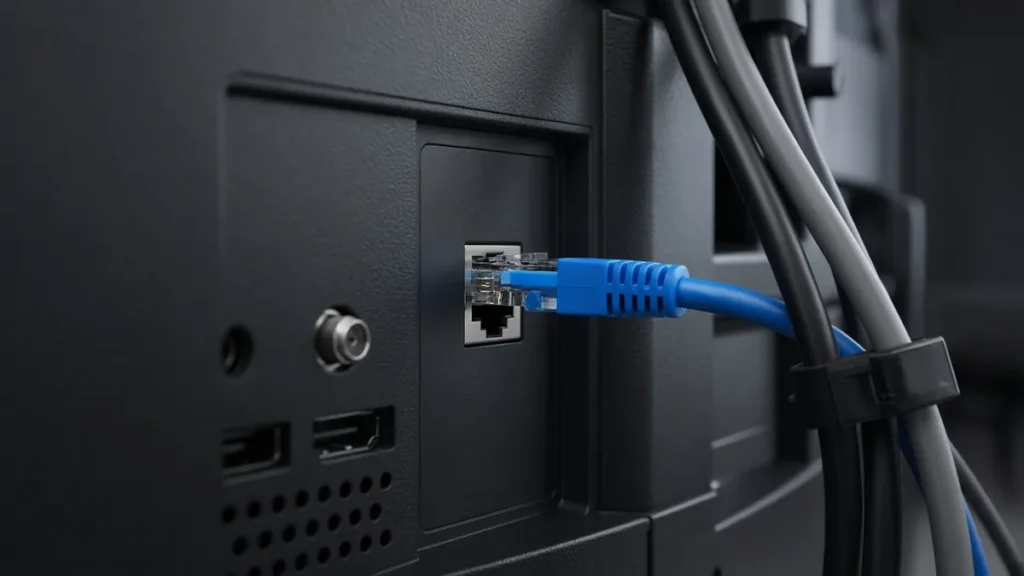
Gå til Innstillinger og deretter Nettverk. Har boksen nettverksport, gir kabel den stødigste forbindelsen.
-
Logg inn med Google-kontoen
Det trengs for å bruke Google Play. Uten innlogging får du ikke lastet ned spilleren.
-
Åpne Google Play
Du finner butikken på startskjermen, som regel under Apper.
-
Søk opp en IPTV-spiller
Søk etter «IPTV». Velg en spiller med tydelig beskrivelse og jevnlige oppdateringer. Spør oss hvis du vil ha et konkret forslag.
-
Installer og åpne spilleren
Åpne appen når den er installert. Noen spillere ber om tillatelse til lagring første gang — det er normalt.
-
Legg inn opplysningene fra oss
Skriv inn det du har fått tilsendt. Mange Android-spillere lar deg også legge inn opplysningene fra mobilen, noe som er langt raskere enn å skrive med fjernkontroll.
Gode råd
Ting som er verdt å vite
- Har du en Android-mobil, kan du bruke Google TV-appen som fjernkontroll. Da skriver du på mobiltastaturet i stedet for med piltaster.
- Rimelige Android-bokser varierer mye i ytelse. Er boksen treg i menyene, merkes det også i spilleren.
- Slå av maskinvareakselerasjon i spillerens innstillinger hvis du får lyd uten bilde. Det løser en vanlig feil på Android.
Android TV og Google TV gir deg det største utvalget av IPTV-spillere, og plattformen finnes både innebygd i mange TV-er og i egne bokser som Nvidia Shield og Chromecast med Google TV. Det gjør det enkelt å finne en spiller som passer akkurat deg.
På denne siden går vi gjennom oppsettet av IPTV på Android TV i seks steg, hvilke spillere som fungerer best, og hvordan du unngår de vanligste feilene. Har du ikke abonnement ennå, kan du se periodene og prisene.
Android TV eller Google TV – hva er forskjellen?
Google TV er den nyere versjonen av Android TV, med en annen startskjerm og mer personlige anbefalinger. Under panseret er det samme system, og de samme appene fra Google Play fungerer på begge. For IPTV spiller det derfor liten rolle hvilken av dem du har.
Det som betyr noe, er maskinvaren. En TV eller boks med lite minne og svak prosessor blir treg når kanallisten er stor. Ser du at menyene henger allerede før du har installert noe, vil du merke det samme i spilleren.
| Enhet | Ytelse | Kommentar |
|---|---|---|
| Nvidia Shield TV | Svært god | Raskeste valg for sport og 4K |
| Chromecast med Google TV | God | Rimelig og enkel å komme i gang med |
| TV med innebygd Android TV | Varierer | Nyere modeller fungerer best |
| Billige Android-bokser | Varierer mye | Sjekk minne og oppdateringer før kjøp |
Beste IPTV-spillere på Android TV
Fordi Google Play er åpen for mange utviklere, finnes det flere gode valg. TiviMate er et populært valg for direkte-TV med programguide, mens IPTV Smarters Pro er enkel å komme i gang med og har eget oppsett for filmer og serier. Andre alternativer er blant annet OTT Navigator og Perfect Player.
Er du usikker, kan du lese installasjonsguiden eller spørre oss før du bestemmer deg. Velg uansett en spiller som er oppdatert det siste året og har gode vurderinger.
Innstillinger som gir jevnere bilde
Mange spillere på Android TV lar deg velge mellom maskinvare- og programvaredekoding. Standardvalget fungerer som regel best, men får du lyd uten bilde, eller bildet hakker på enkelte kanaler, kan det hjelpe å bytte. Prøv én endring av gangen.
Sjekk også at bildefrekvensen tilpasses innholdet. I TiviMate heter innstillingen AFR (automatisk bildefrekvens). Når den er slått på, ser fotball i 50 bilder per sekund mye roligere ut på TV-en.
Nettverk og hastighet
Bruk kabel hvis TV-en eller boksen har nettverksport. Det gir mest stabil forbindelse og fjerner mange problemer med buffring. Bruker du Wi-Fi, bør du velge 5 GHz-nettet og ha ruteren så nær som mulig.
Test linjen der TV-en står med Nettfart.no, Nkoms gratis måletjeneste. Som et minimum bør du ha 15–25 Mbit/s for HD og 25–50 Mbit/s for 4K.
Vanlige feil og løsninger
- Spilleren krasjer ved oppstart: Tøm hurtigbufferen under Innstillinger, Apper, og start enheten på nytt.
- Ingen kanaler vises: Kontroller at innloggingen er skrevet helt riktig. Store og små bokstaver betyr noe.
- Bildet fryser på sport: Bytt til kabel eller 5 GHz, og lukk andre apper som bruker nett i bakgrunnen.
- Lagringsplassen er full: Avinstaller apper du ikke bruker. Mange billige bokser har bare 8 GB.
Finner du ikke løsningen her, har vi flere råd under IPTV-kundestøtte. Du kan også lese om oppsett på vanlige Android-mobiler og nettbrett, eller sammenligne med Firestick.
Sikkerhet og apper fra ukjente kilder
På Android TV kan du i prinsippet installere apper utenfor Google Play. Vi anbefaler at du holder deg til spillere fra den offisielle butikken. Der blir appene kontrollert, og de oppdateres automatisk når utvikleren retter feil.
Last aldri ned «ferdig oppsatte» apper som lover gratis kanaler fra ukjente nettsider. De kan inneholde skadelig programvare som stjeler innlogginger eller gjør enheten treg. En vanlig spiller fra Google Play og et ordentlig abonnement er både tryggere og mer stabilt.
Det er også lurt å slå på automatiske oppdateringer i Google Play. Da får spilleren nye funksjoner og sikkerhetsretting uten at du trenger å tenke på det.
Bruk mobilen som fjernkontroll
Med Google TV-appen på mobilen kan du styre Android TV med berøringsskjerm og vanlig tastatur. Det er spesielt nyttig når du skal skrive inn server, brukernavn og passord første gang, eller søke etter en film i et stort bibliotek.
Spørsmål om IPTV på Android TV
Kan jeg legge inn opplysningene fra mobilen?
Ja, flere spillere gir deg en adresse eller QR-kode som du åpner på mobilen. Da skriver du med vanlig tastatur, og sjansen for skrivefeil blir mye mindre.
Fungerer det på en Philips- eller Sony-TV?
Ja, så lenge TV-en bruker Android TV eller Google TV og har tilgang til Google Play. Du ser det på startskjermen eller under Innstillinger og Om.
Klar til å utforske IPTV Norge?
Se tilgjengelige abonnementer, eller kontakt teamet vårt for hjelp med å velge abonnement og sette opp enheten din.